

SSOMA
Acceso y Navegación
El primer paso para gestionar la seguridad es ingresar correctamente al sistema.
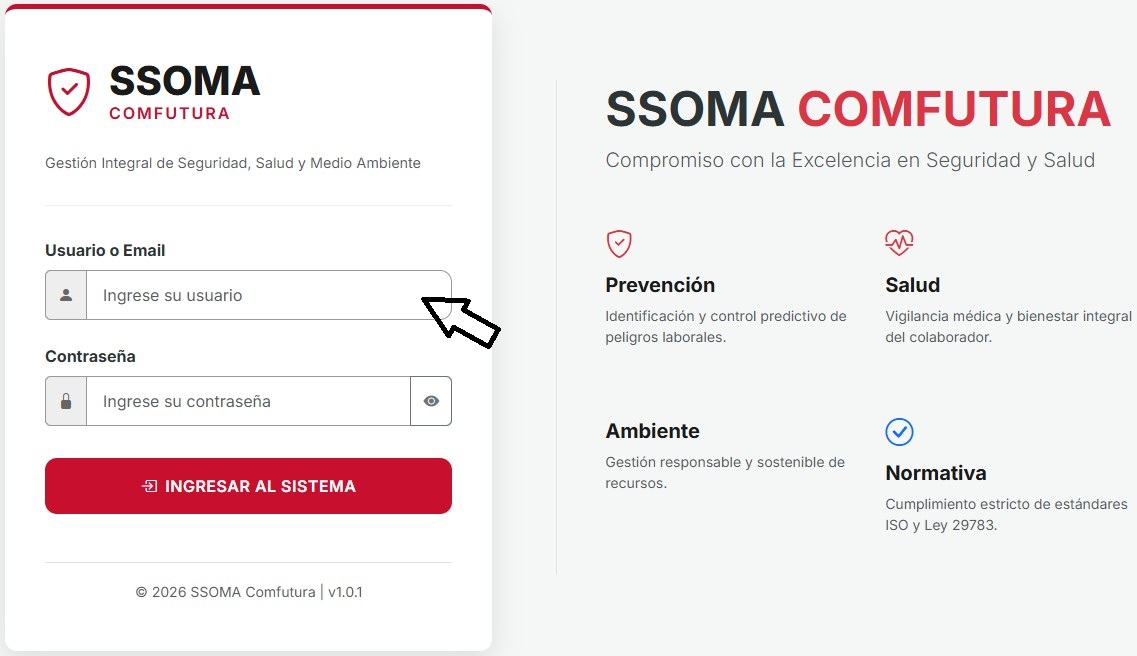
- Ingresamos con nuestro usuario y contraseña designada.
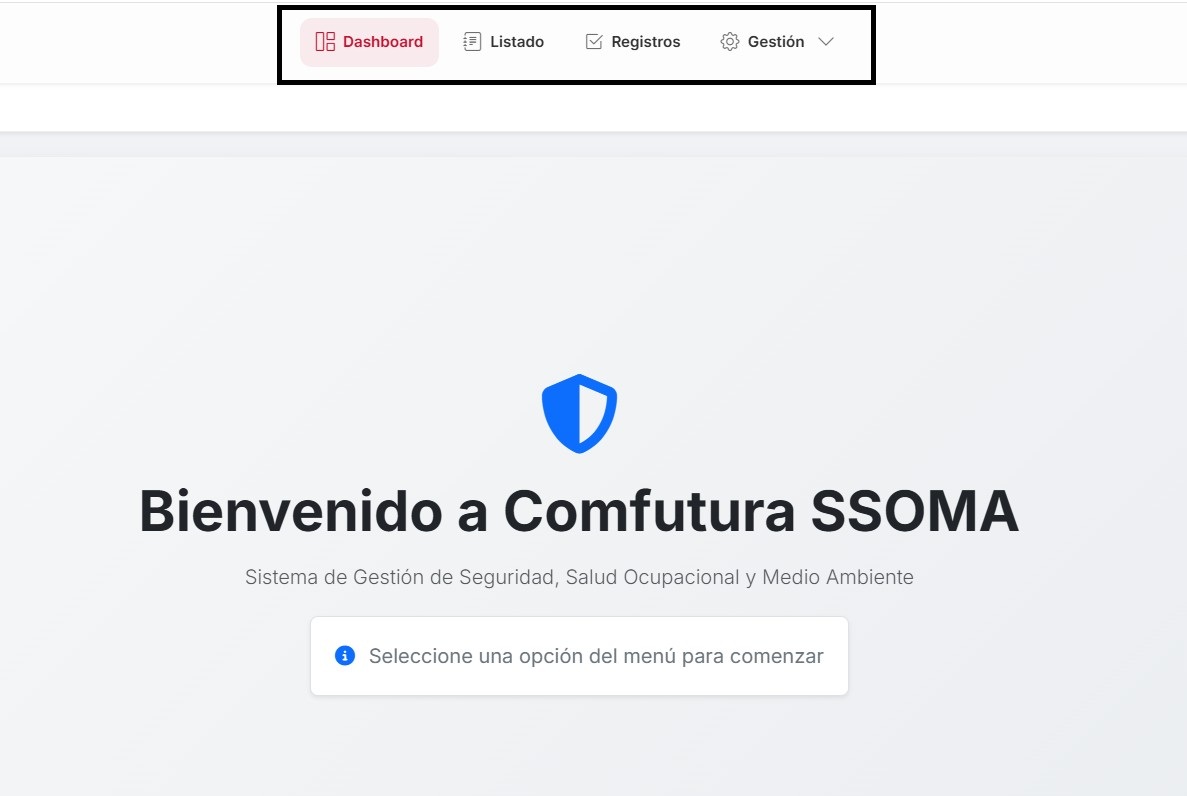
- En la pestaña 'Registros' para realizar un nuevo formulario de SSOMA.
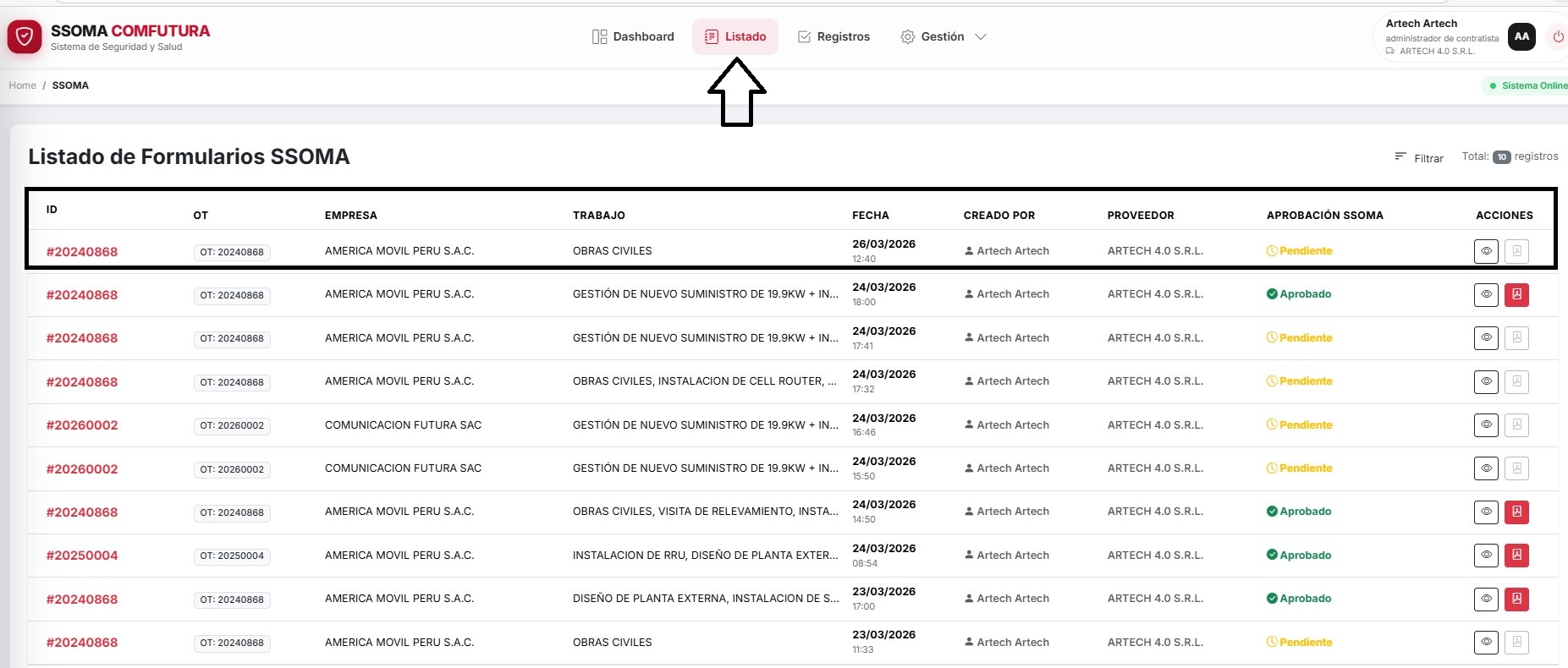
- En la pestaña 'Listado' podremos observar el historial de nuestros registros.
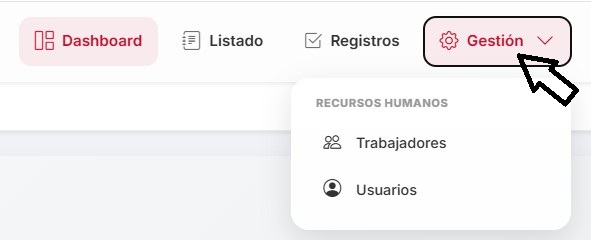
- En la pestaña 'Gestión' podremos administrar el ingreso de nuevos trabajadores y usuarios.
Gestión de Trabajadores
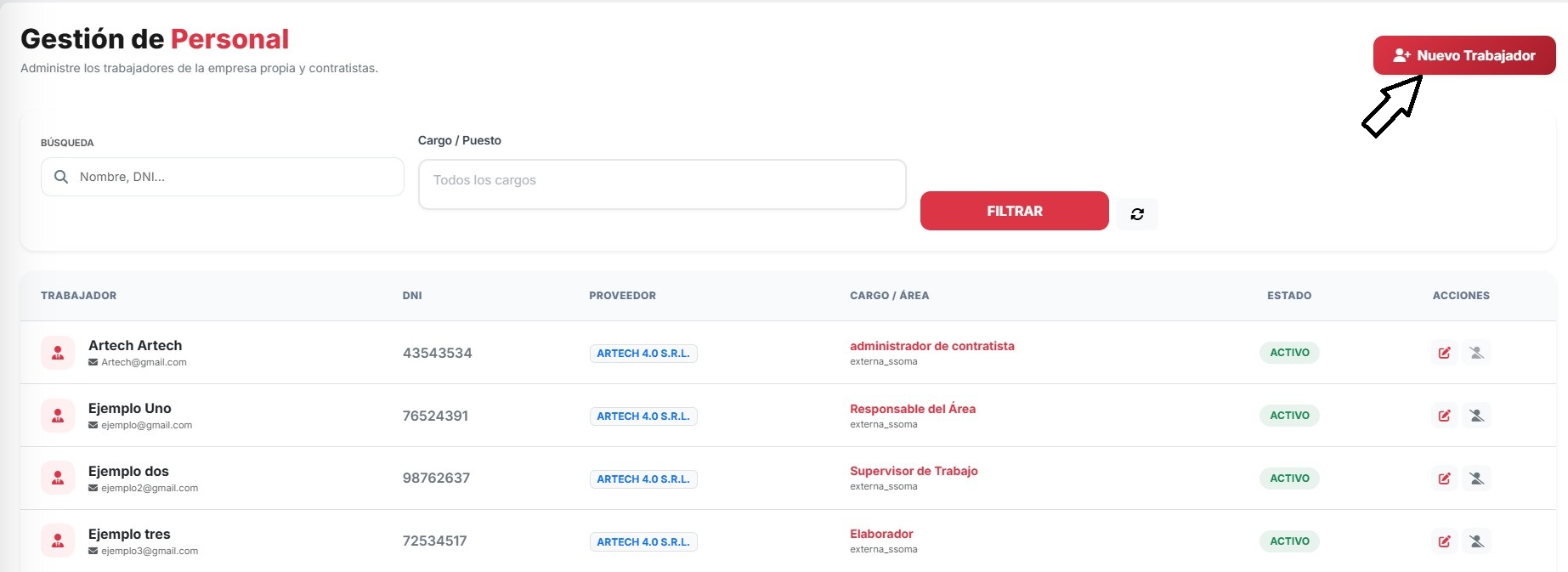
Administra el personal que participa en las operaciones de campo.
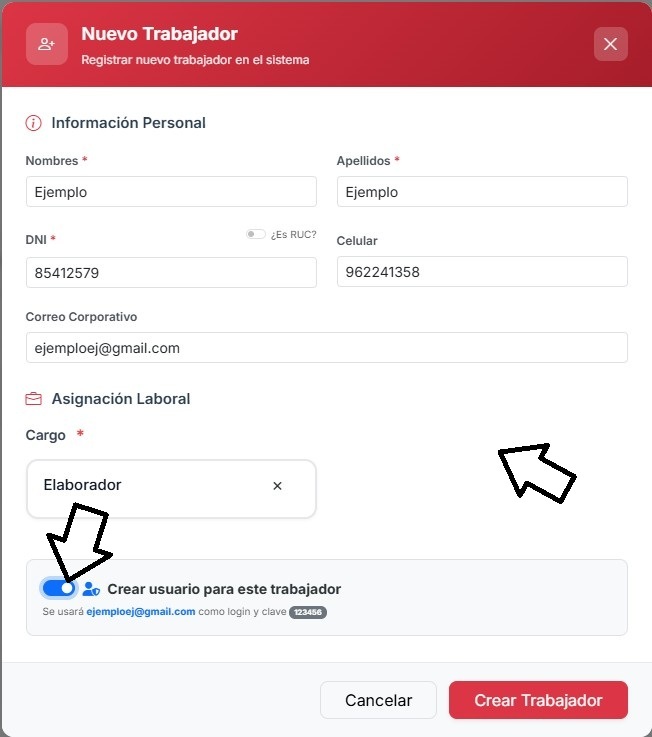
- Formulario de nuevo trabajador: Llenamos el formulario con datos del trabajador.
- La contraseña por defecto para nuevos ingresos será '123456'.
- Seleccionamos el cargo específico.
- Hacemos clic en 'Crear' para registrar al nuevo trabajador.
- Opción 'crear usuario para este trabajador' disponible.
Gestión de Usuarios
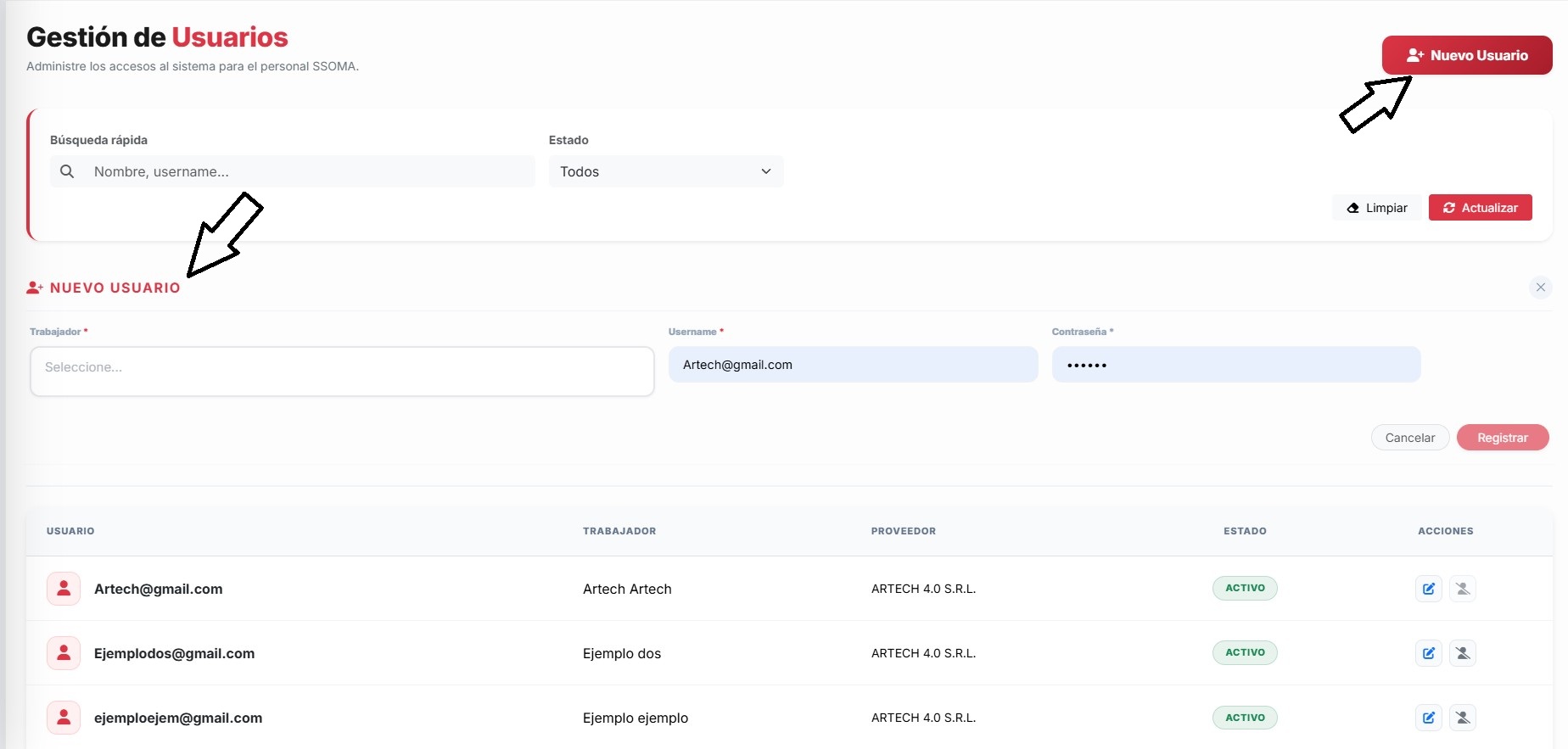
Habilita el acceso al sistema para que el personal pueda registrar sus formularios.
- Formulario de nuevo 'Usuario': Aquí vinculamos a los trabajadores registrados.
- El administrador puede habilitar o deshabilitar accesos según sea necesario.
- Fundamental para que el personal pueda llenar los papeles individualmente.
Llenado de Formulario SSOMA
Inicia un nuevo registro de Análisis de Trabajo Seguro.
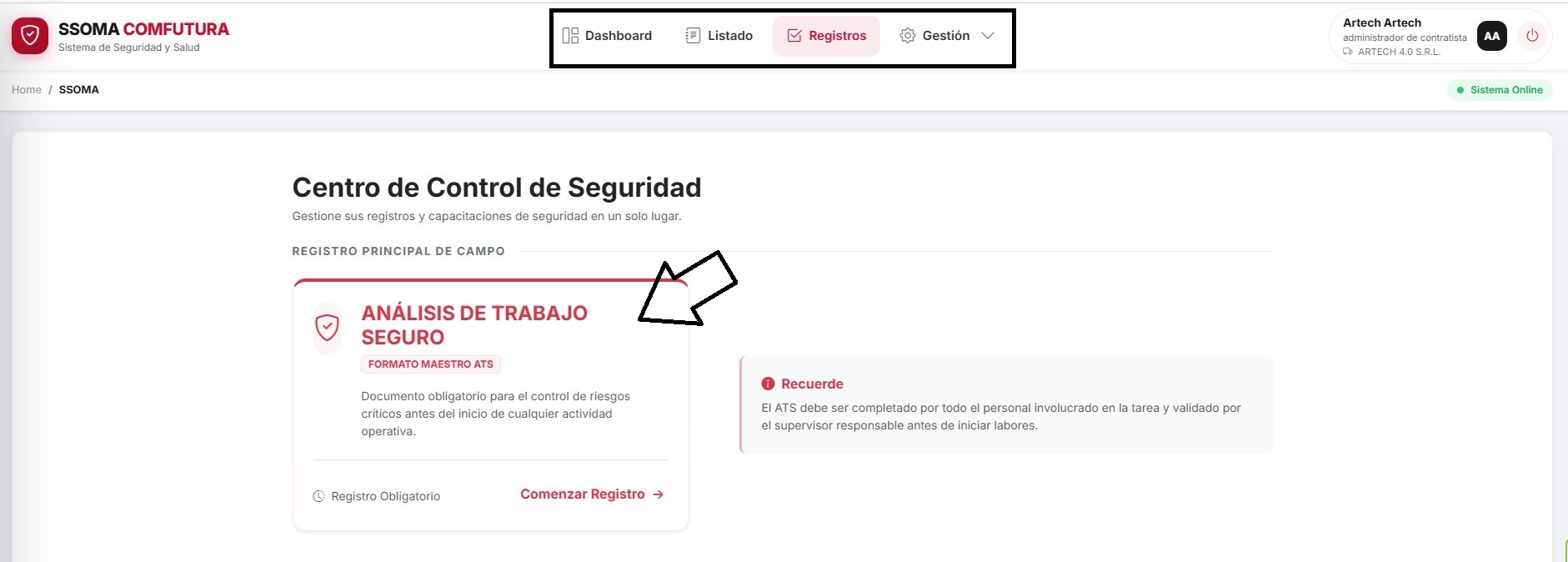
- Ingresamos con nuestro usuario habilitado y vamos a 'Registros'.
- Seleccionamos el módulo 'ANÁLISIS DE TRABAJO SEGURO'.
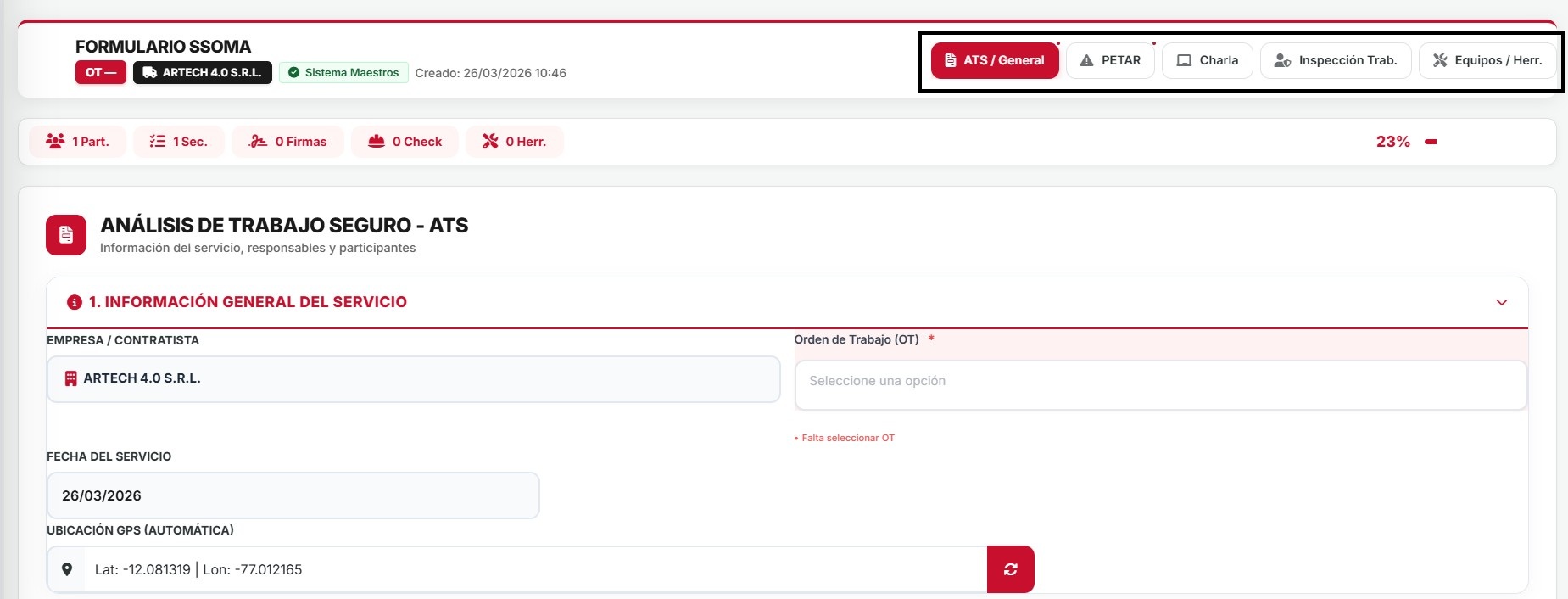
- El sistema desplegará los 5 documentos obligatorios.
- El llenado de formulario es en orden secuencial.
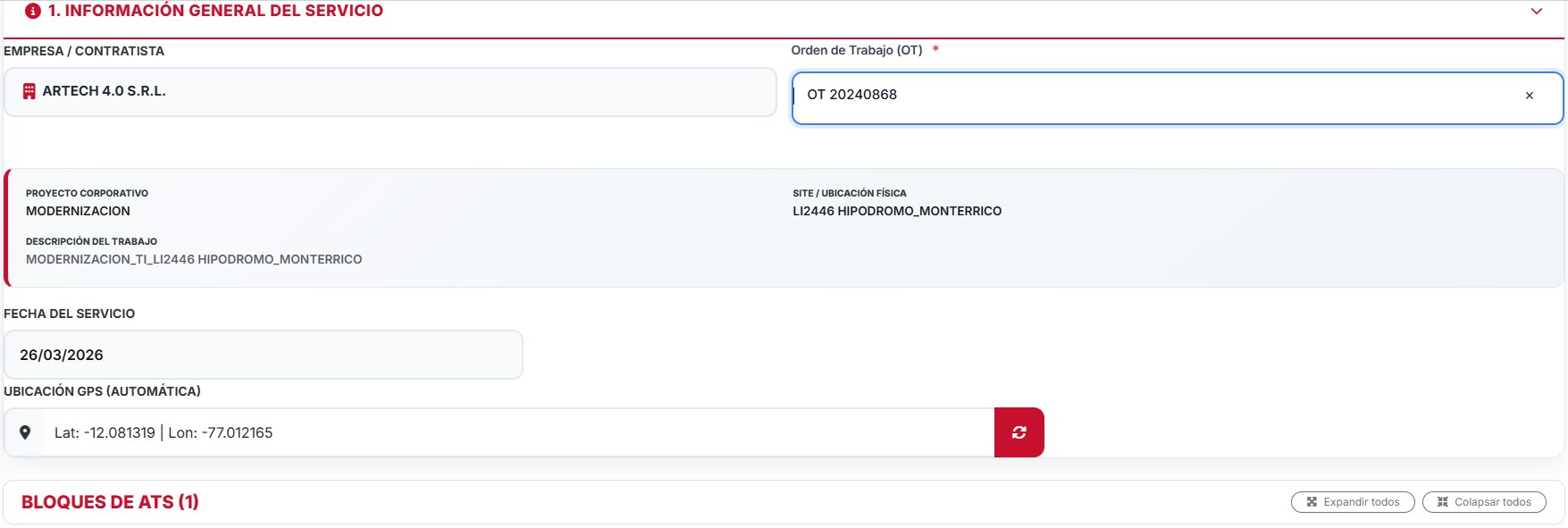
Registros y Selección de ATS
Completa la información técnica siguiendo el flujo paso a paso.
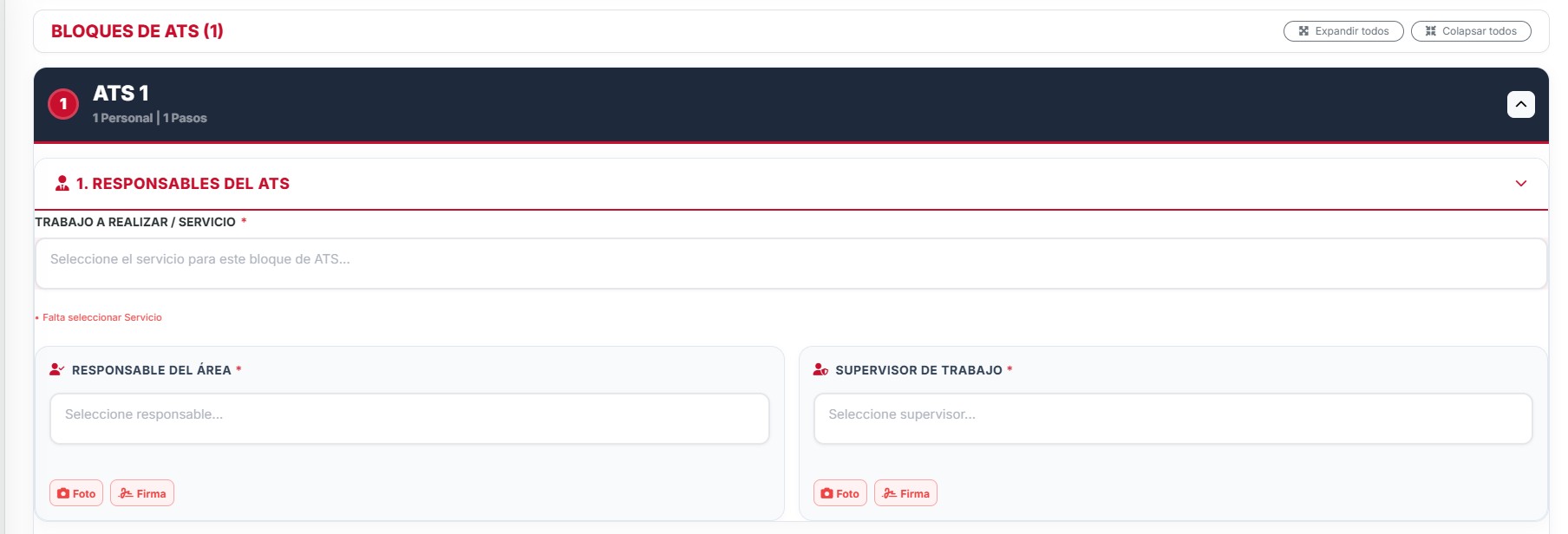
- Responsable y Supervisor: Selecciona al personal correspondiente.
- Checklist SST: Selecciona EPPs y añade observaciones.
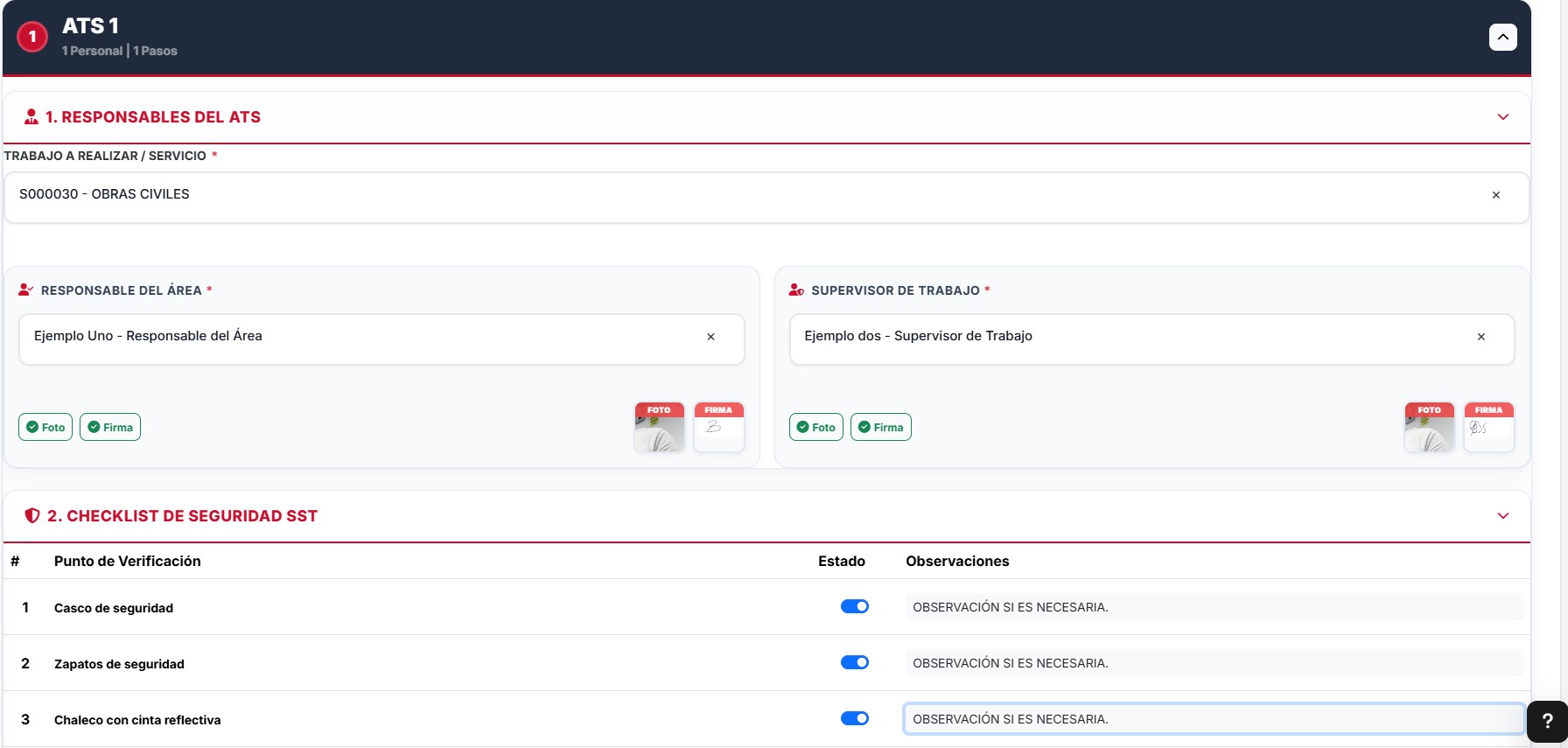
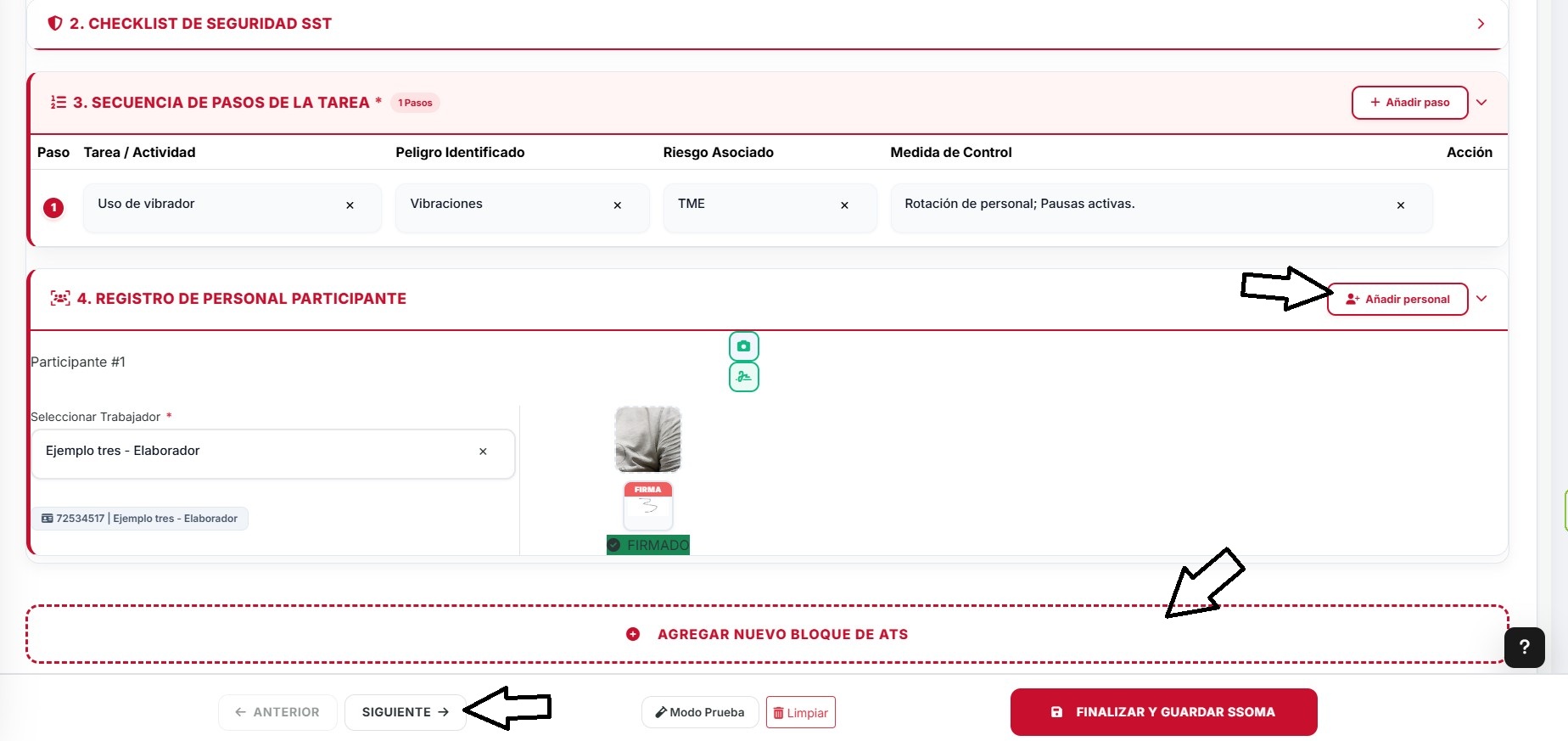
Secuencia de Tareas y Participantes
Define el orden de las actividades y vincula al personal responsable.
- Elegiremos en la tarea respecto al trabajo que hemos designado.
- Las fotos y firmas son obligatorias para validar la participación.
- Se pueden adicionar más ATS para actividades múltiples.
- Terminado el llenado presionamos 'SIGUIENTE'.
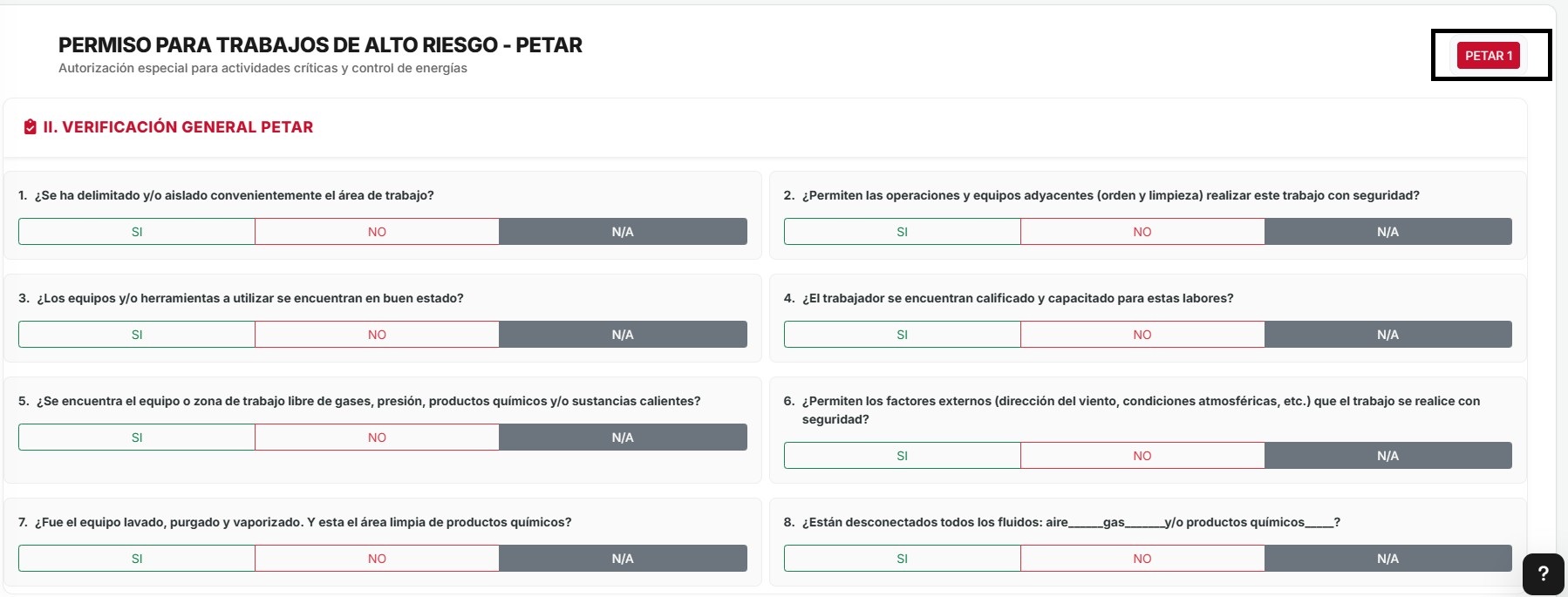
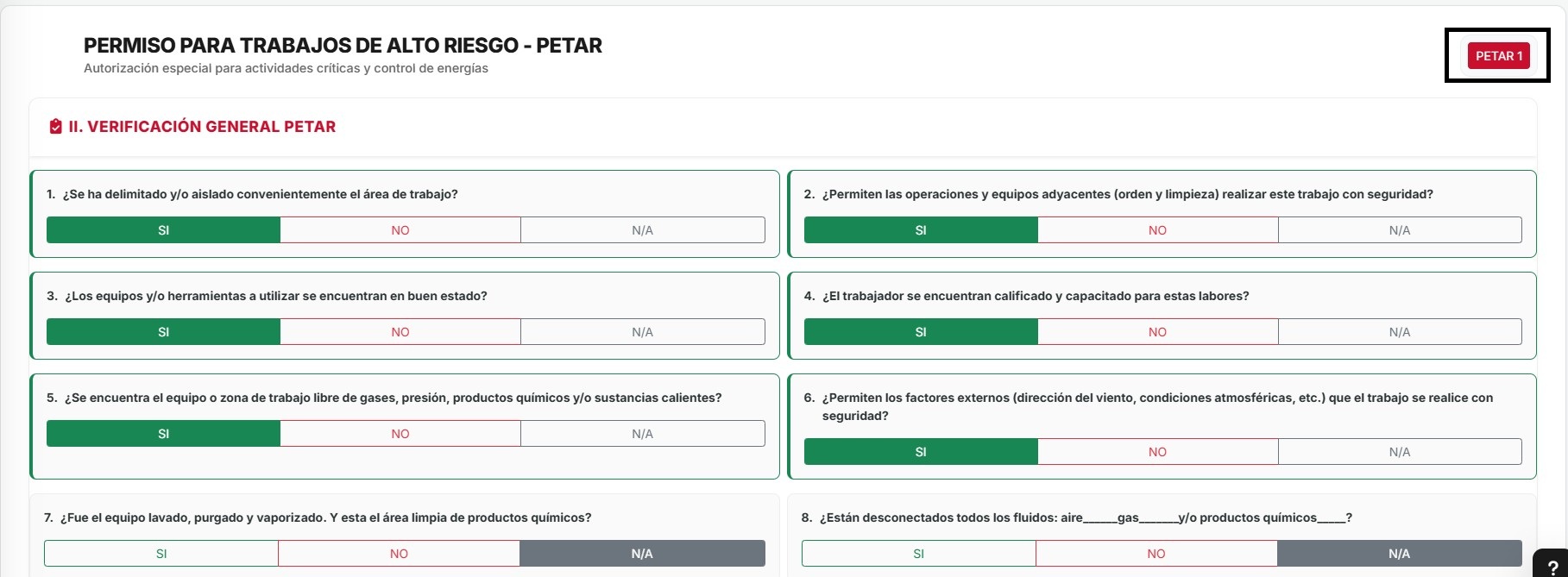
PETAR - Verificación General
Realiza la validación crítica inicial para trabajos de alto riesgo.
- Elegimos la opción correcta para realizar nuestro trabajo designado en el ATS.
- Si elegimos más ATS nos cargará más PETAR para llenar.
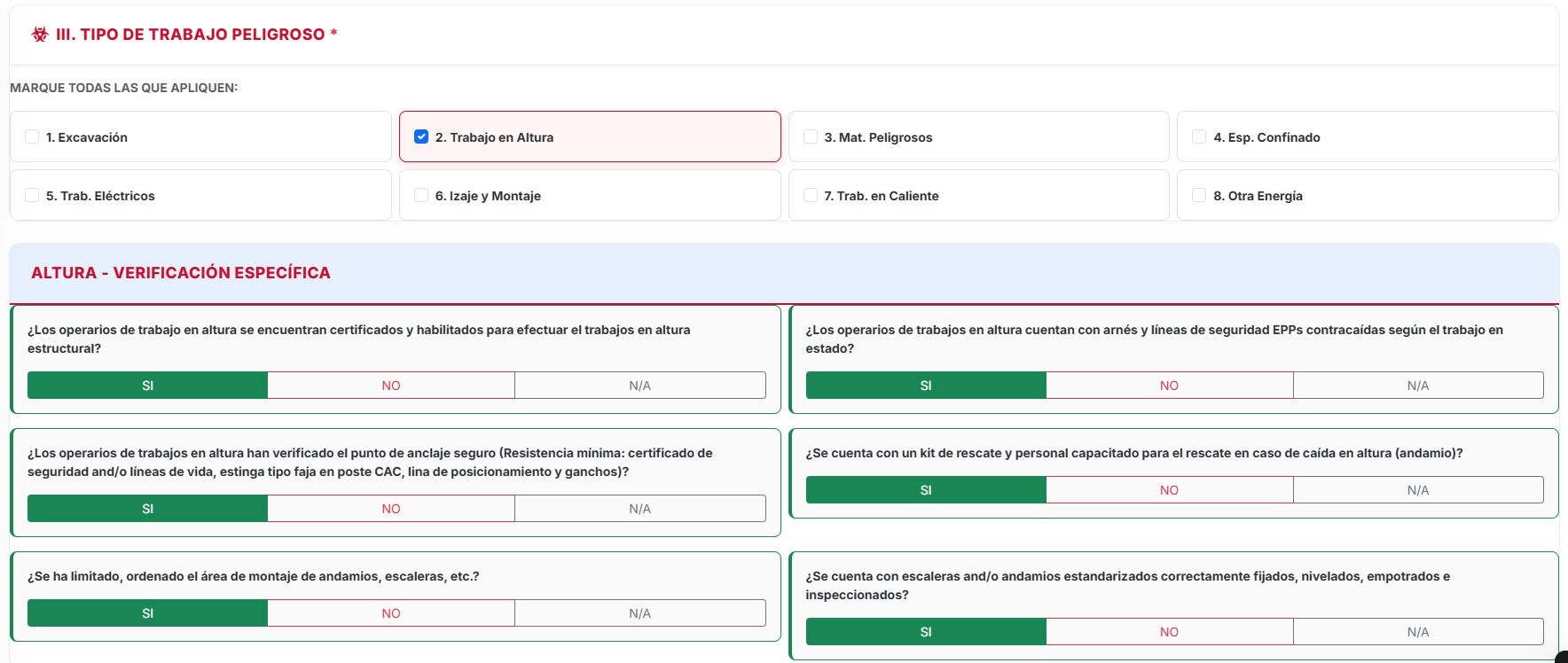
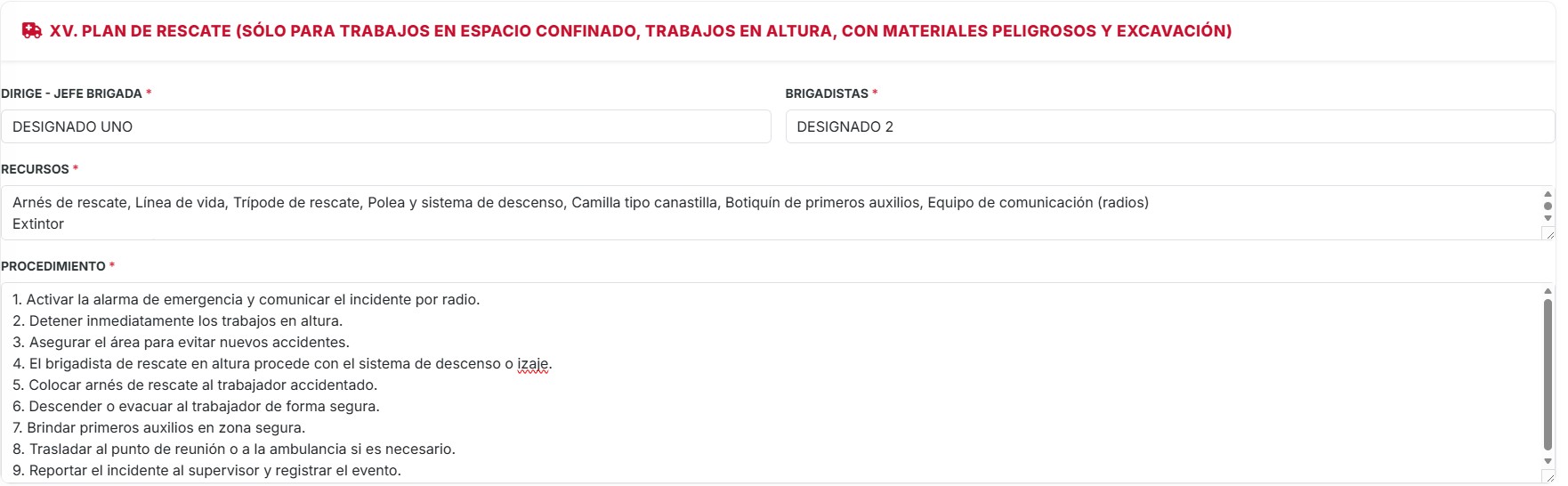
Tipo de Trabajo Peligroso
Especifica los riesgos asociados a la labor particular.
- Seleccionamos el tipo de trabajo (ej: Trabajo en Altura).
- El sistema desplegará condiciones específicas.
- Puedes elegir múltiples tipos de trabajos peligrosos.
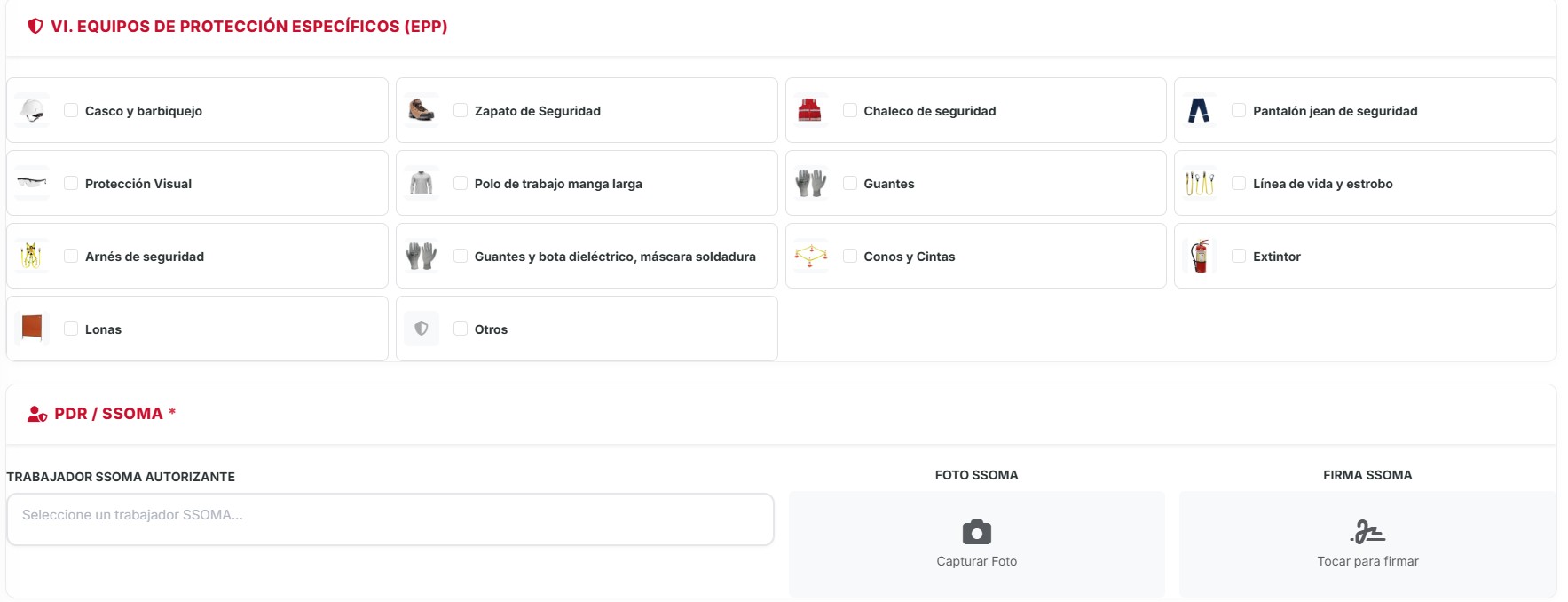
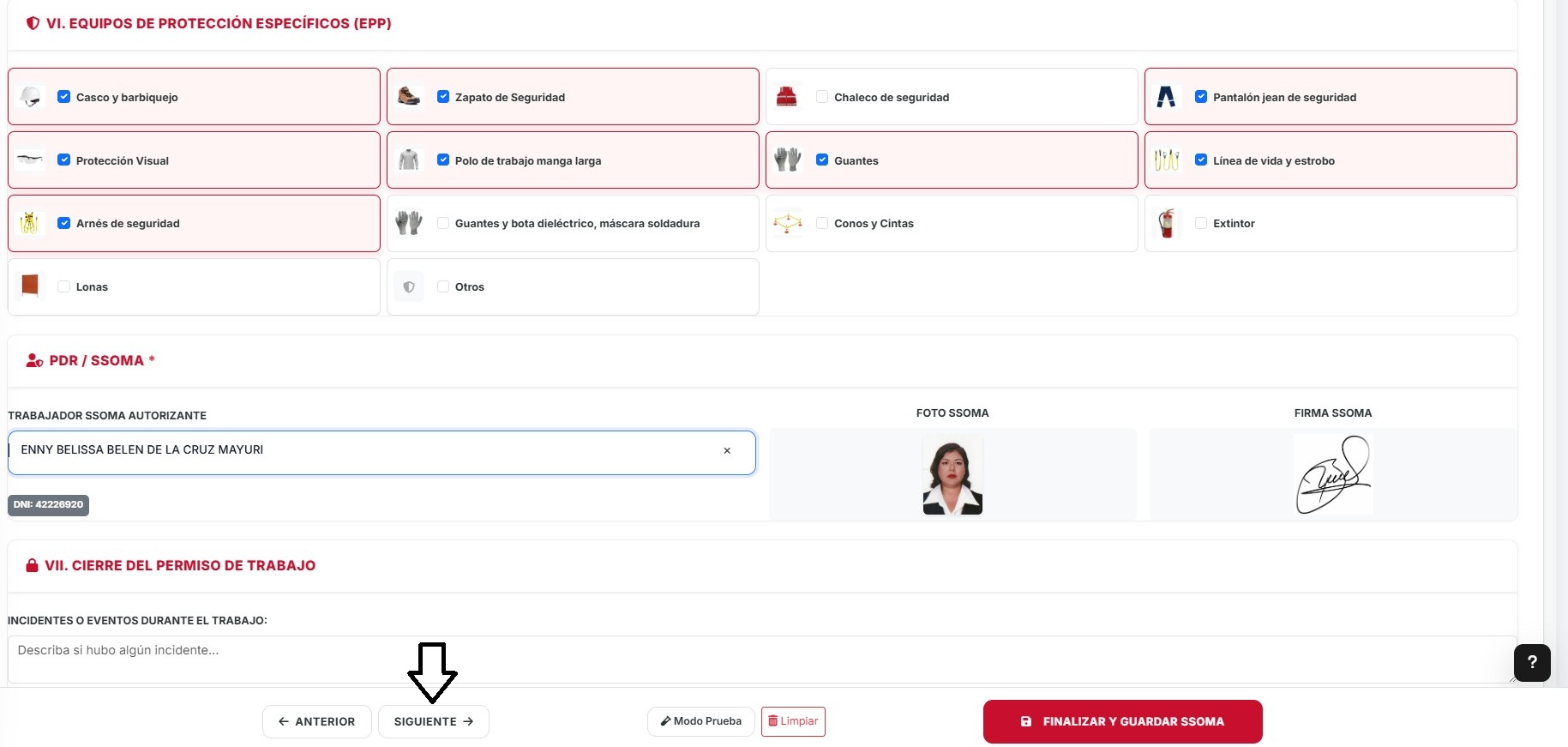
Equipos de Protección (EPP)
Selecciona el equipo de seguridad obligatorio para la tarea.
- Marcamos todos los EPPs que el personal utilizará.
- Culminado seleccionamos 'SIGUIENTE' para el próximo documento.
Inducción y Capacitación
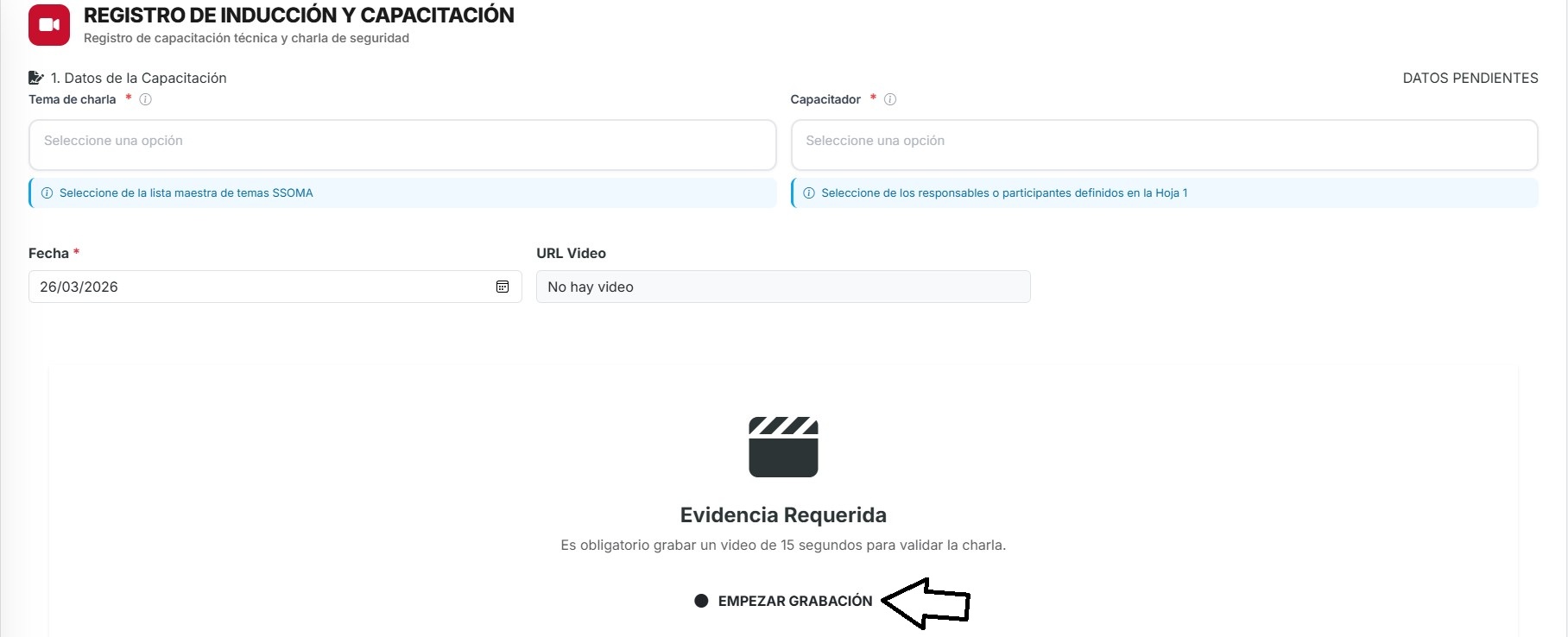
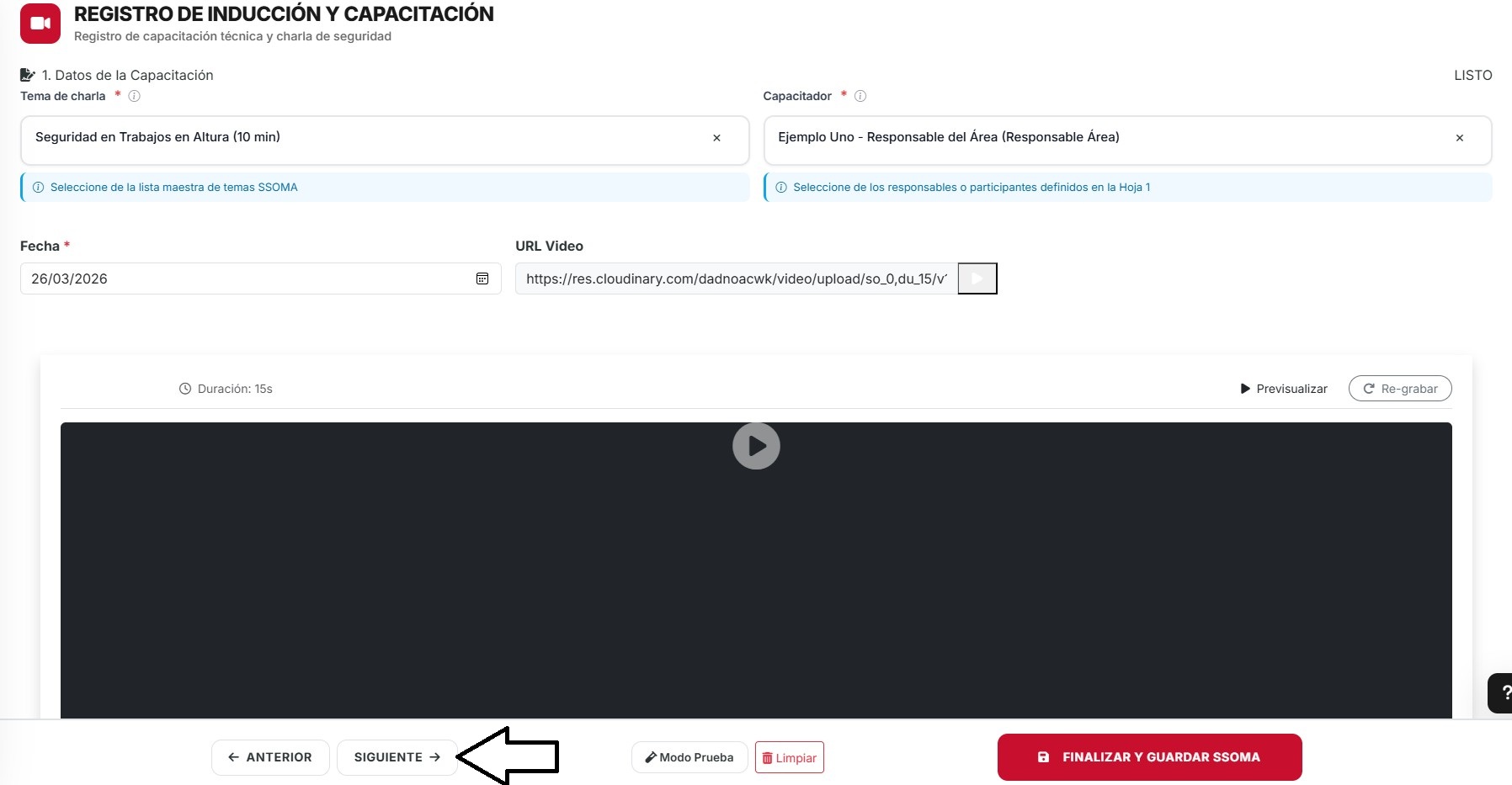
Validación de competencias y conocimiento del equipo.
- Elegimos el tema de la capacitación.
- Grabamos un video de 15 segundos detallando el tema.
- Seleccionamos 'Siguiente' para continuar.
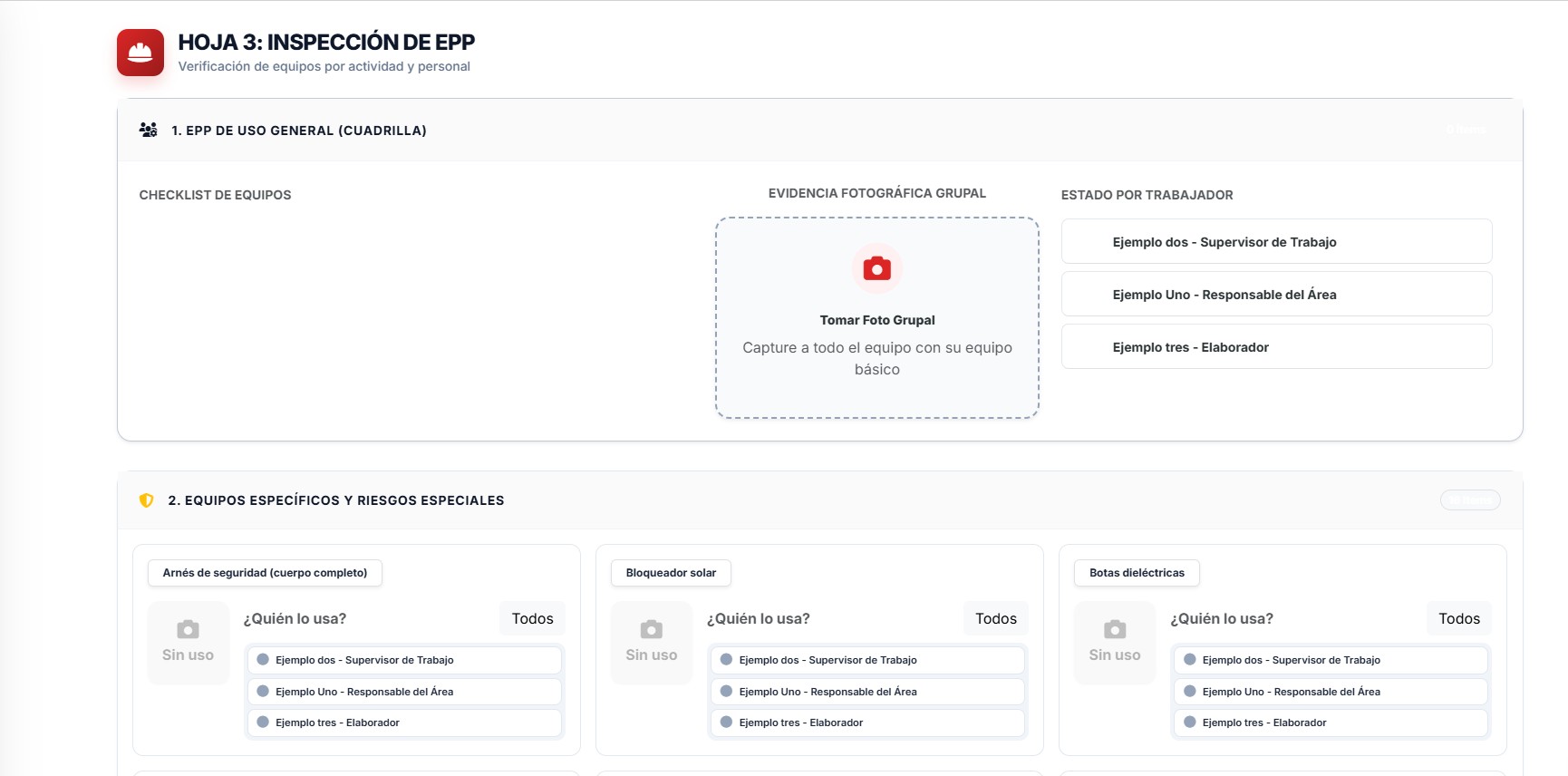
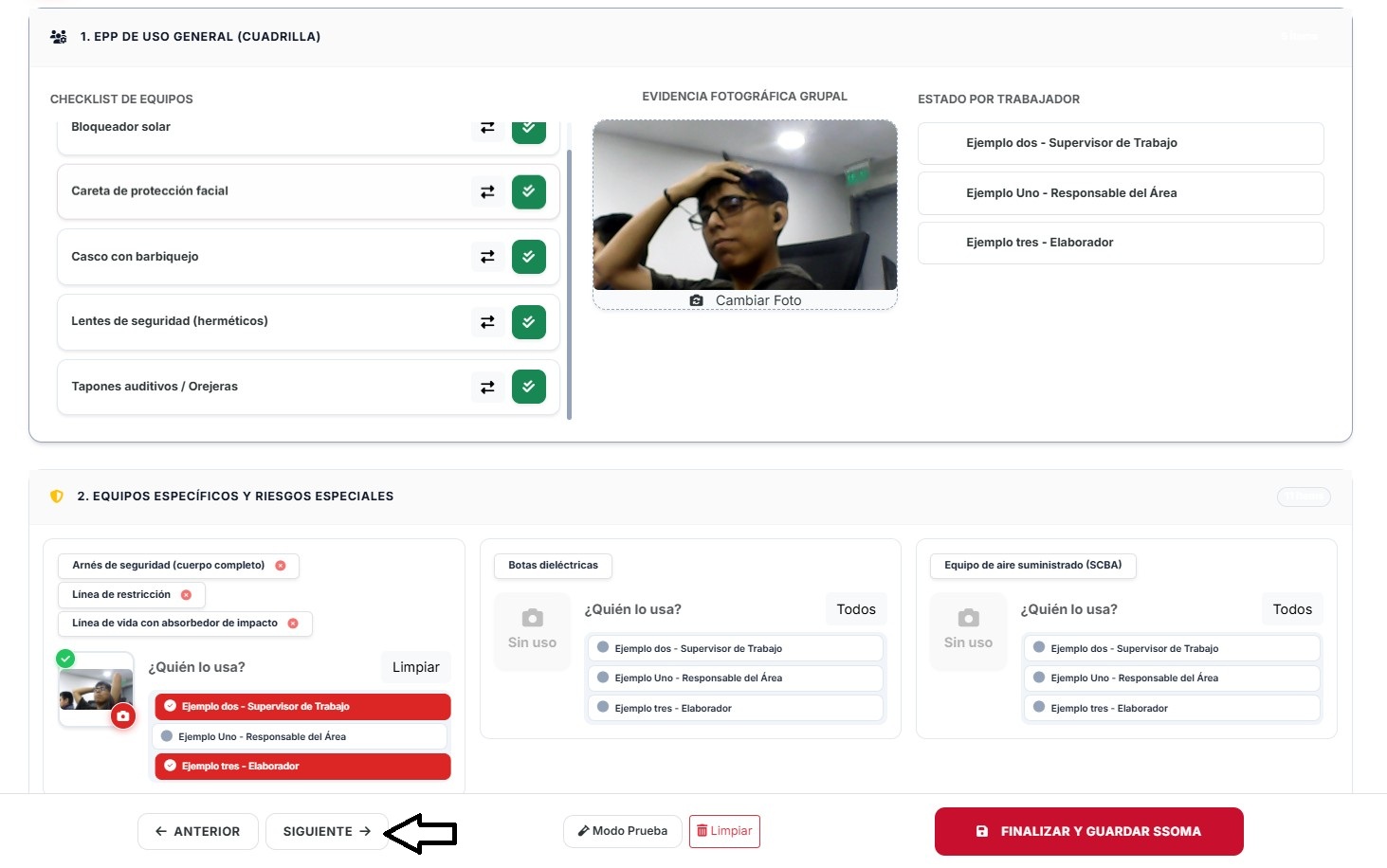
Inspección de EPPs
Documentación fotográfica y verificación del equipo.
- Seleccionamos EPPs comunes para la foto grupal.
- Evidencia fotográfica individual obligatoria.
- Seleccionamos 'Siguiente' para continuar.
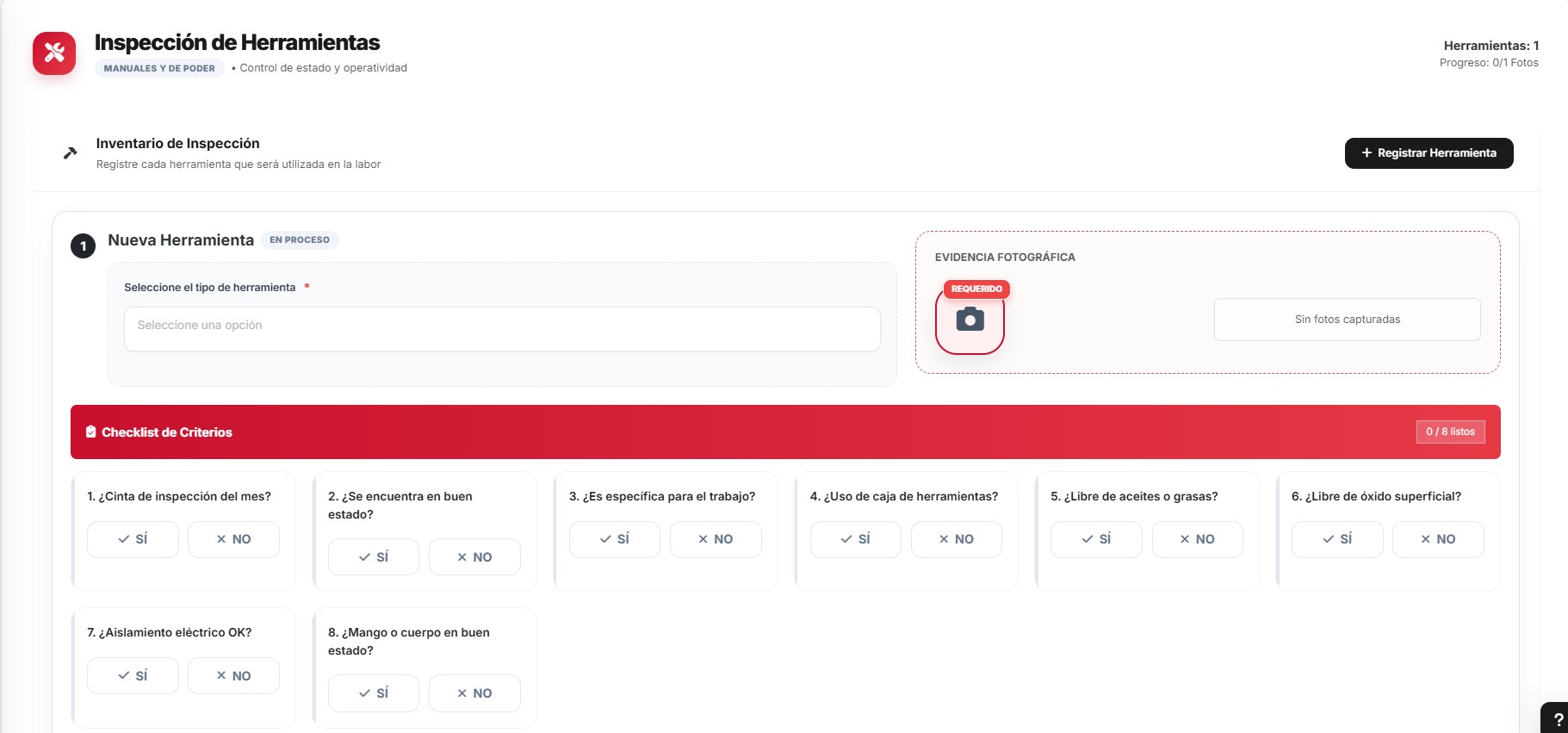
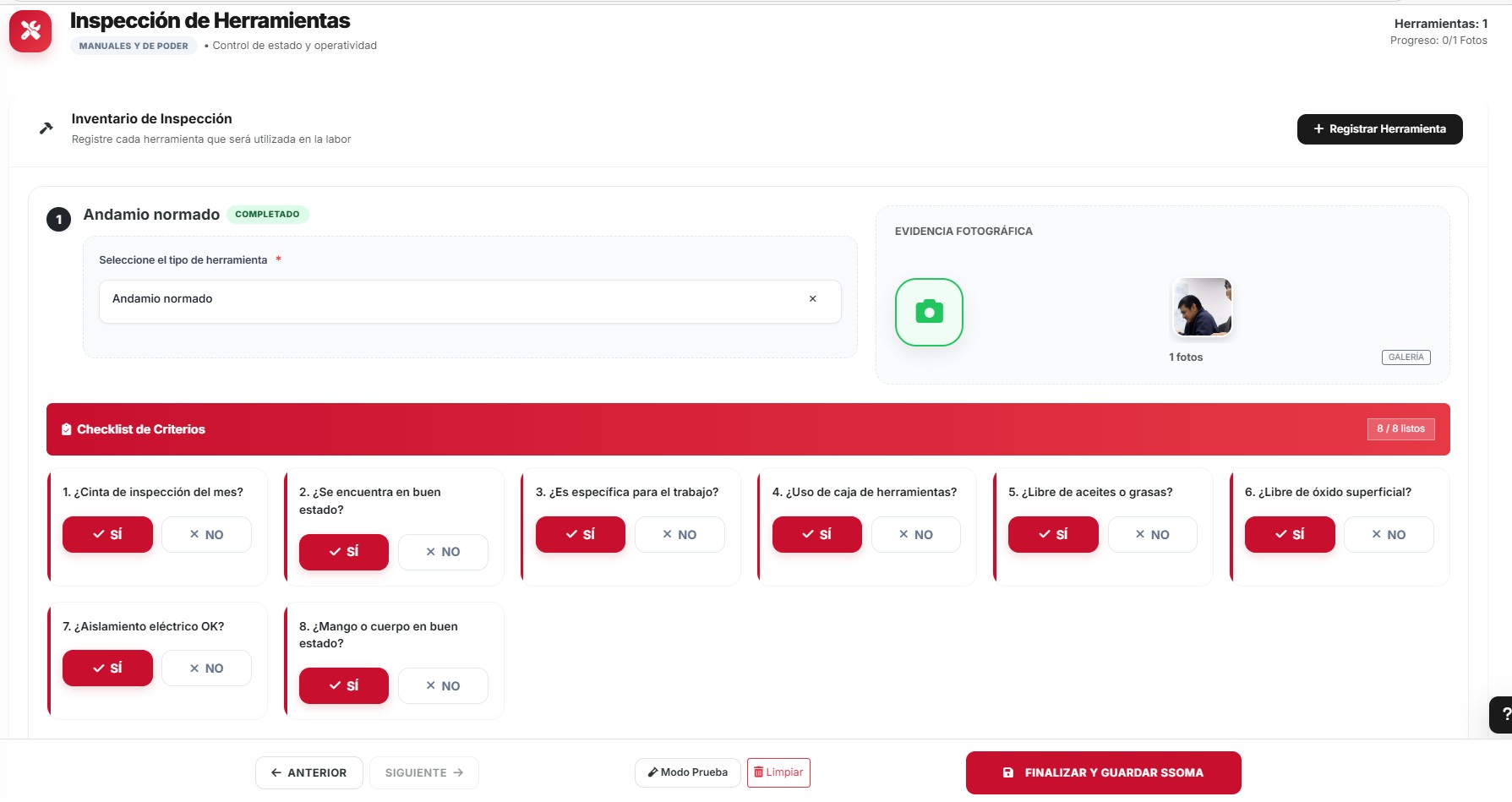
Inspección de Herramientas
Registro detallado del estado de las herramientas.
- Seleccionamos herramientas y tomamos foto.
- Detallamos el estado técnico con las opciones.
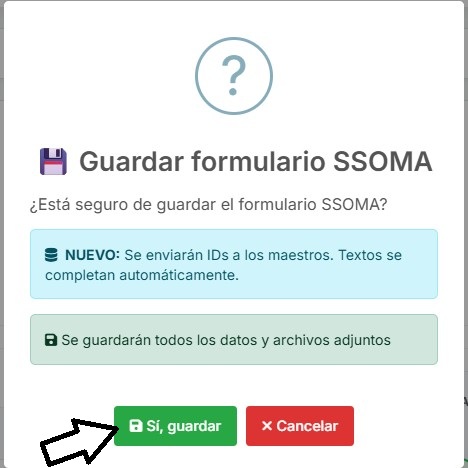
- Seleccionamos 'Finalizar y guardar SSOMA'.
Finalización y Listado
Seguimiento y aprobación de los formularios enviados.
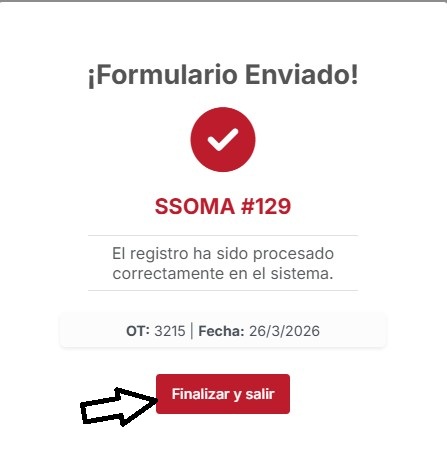
- Al finalizar, recibiremos un mensaje de confirmación.
- En la pestaña 'Listado' podemos ver el historial.
- Revisa los detalles utilizando el ícono de visualización.
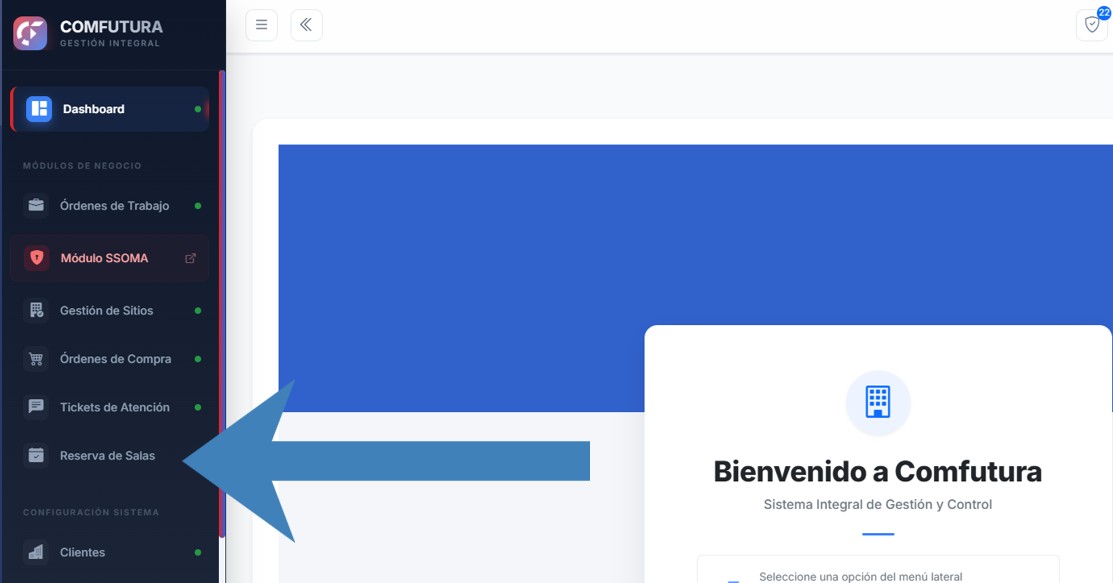
Reserva de Sala
Gestión de Salas de Reunión
Agenda y gestiona tus reuniones de forma eficiente.
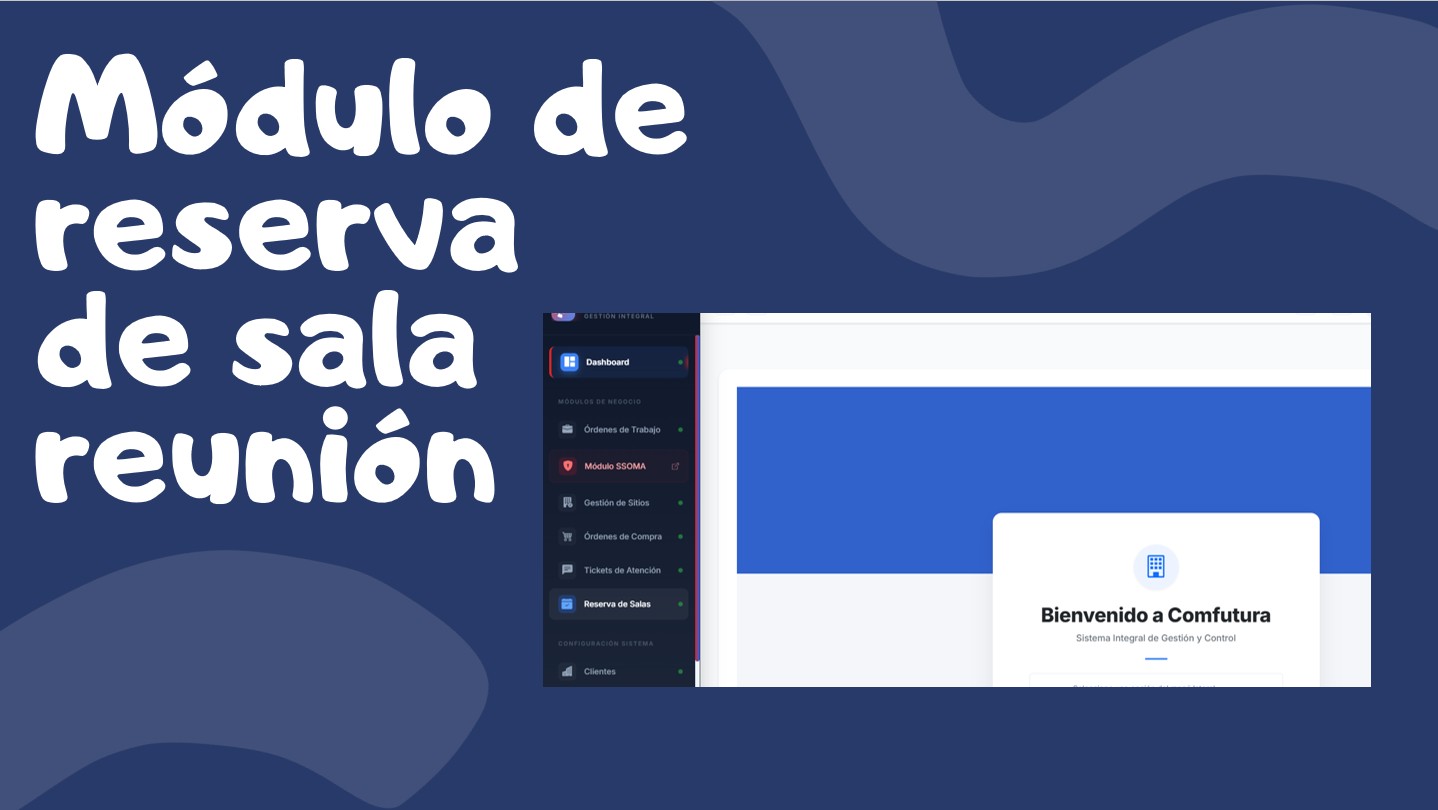
- Muestra la interfaz unificada de reservación.
- Sistema diseñado para optimizar el uso de espacios.
- Acceso rápido a Semana, Mis Reuniones e Historial.
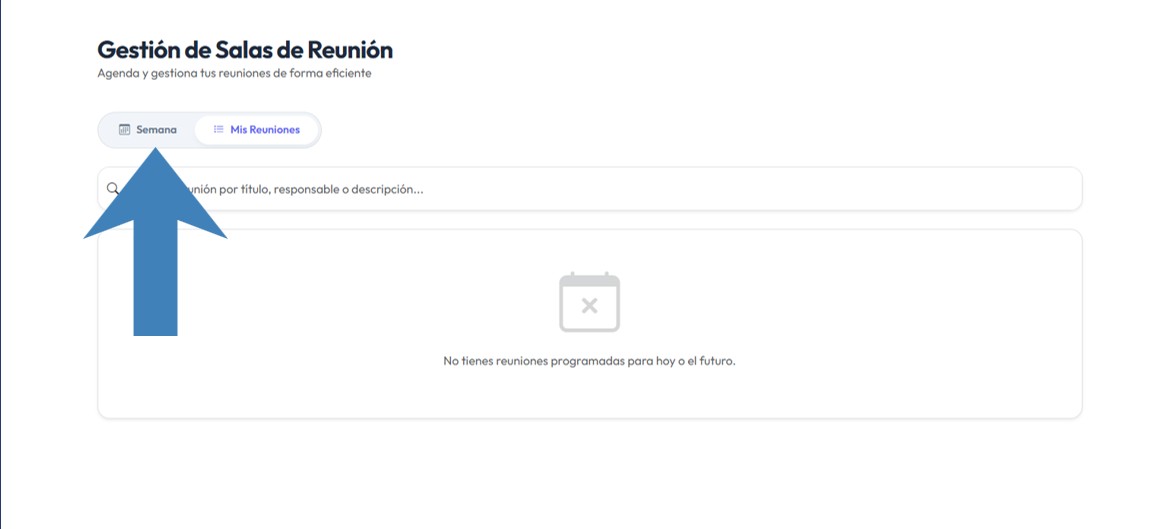
Pestañas: Semana y Mis Reuniones
Al momento de entrar al módulo nos aparecerán las opciones principales.
- “Semana” es donde podemos reservar una sala.
- “Mis Reuniones” es donde podemos visualizar si tenemos pendiente alguna reunión o en proceso.
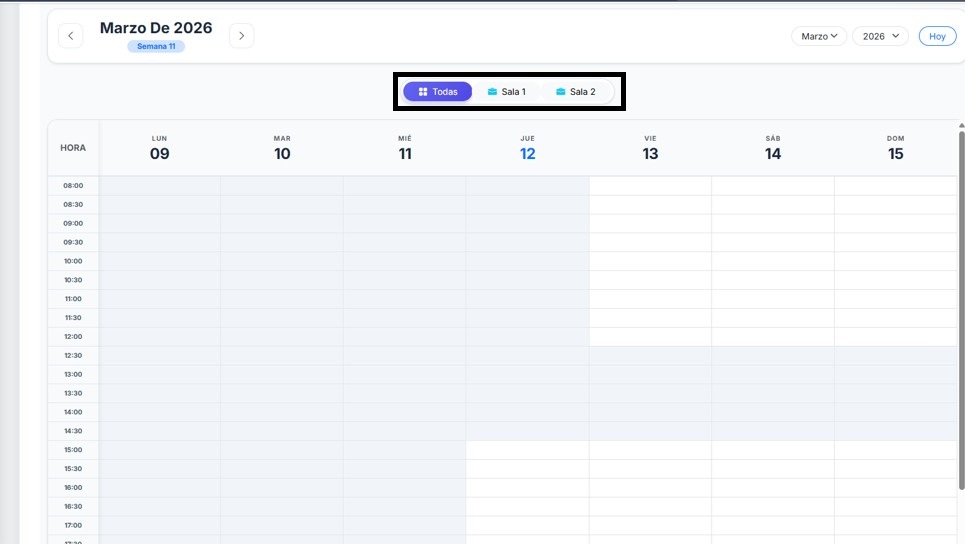
Visualización de Horario
Horario total de la semana y estados de disponibilidad.
- Si vemos bloques grises opacos se entenderá que ese día y horario no están disponibles.
- Podemos elegir el día que queremos reservar, incluso en semanas futuras.
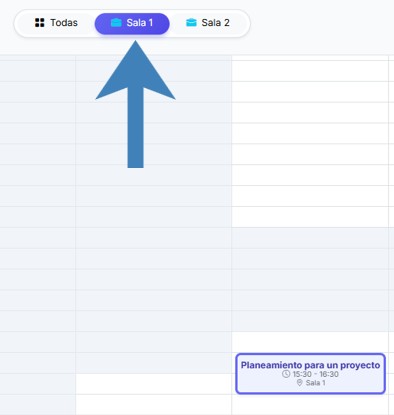
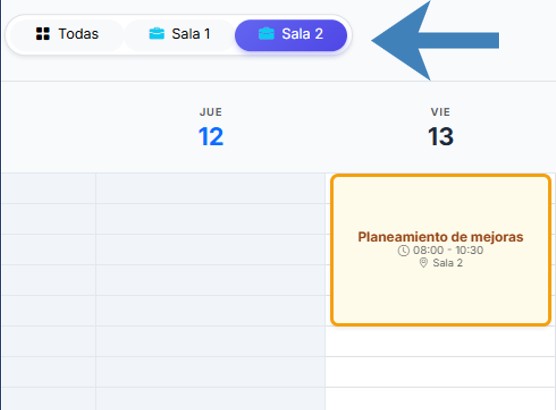
- Contamos con 3 filtros: 'TODAS', 'SALA 1' (Sala Oficina), 'SALA 2' (Sala Comedor).
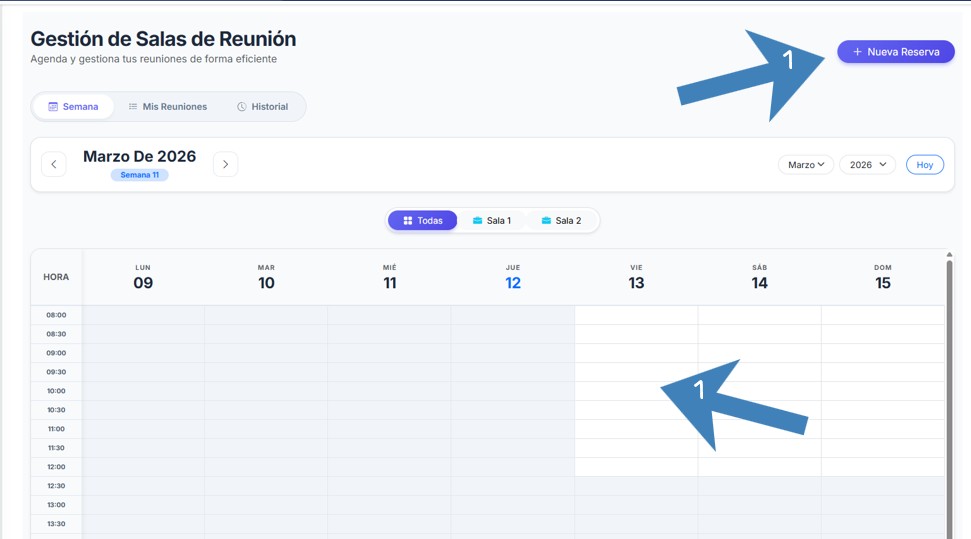
Selección de Nueva Reserva
Detalla el día y horario que necesitas el espacio.
- Selecciona “NUEVA RESERVA” (1) para abrir el formulario.
- También puedes clicar directamente en un bloque de horario vacío.
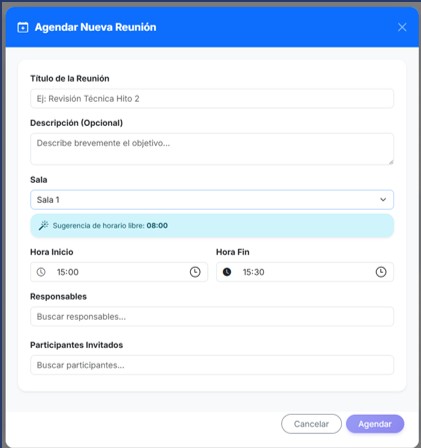
- En el lado derecho aparecerá el formulario de “Agendar Nueva Reunión”.
Completado y Confirmación
Finaliza el registro y valida tu reservación.
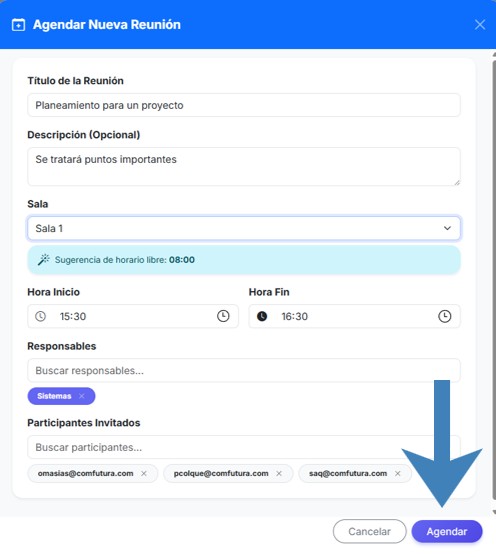
- Visualiza el horario disponible sugerido por el sistema.
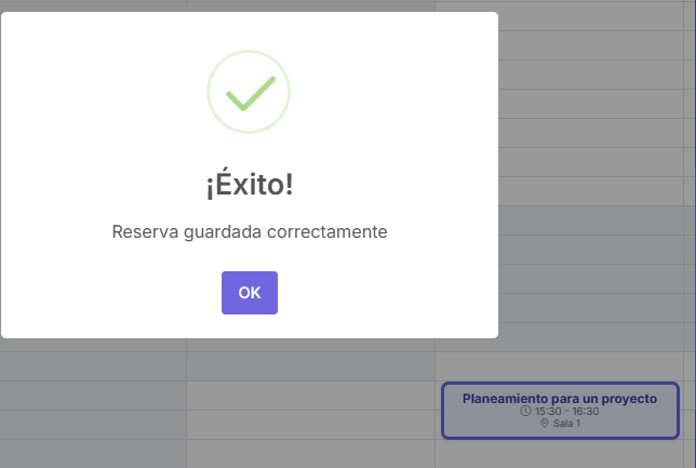
- Al agendar, se mostrará el mensaje de éxito inmediato.
- La reserva aparecerá en el calendario con título, hora y lugar.
Filtrado por Salas
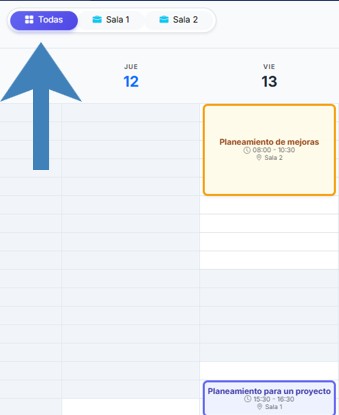
Utiliza los filtros para visualizar la agenda de cada espacio de forma independiente.
- Se podrá ver los filtros por las 3 opciones, el que necesitemos estará disponible.
- “TODAS” = todas las reuniones.
- “SALA 1” = reuniones en esa sala.
- “SALA 2” = reuniones en esa sala.
Gestión de 'Mis Reuniones'
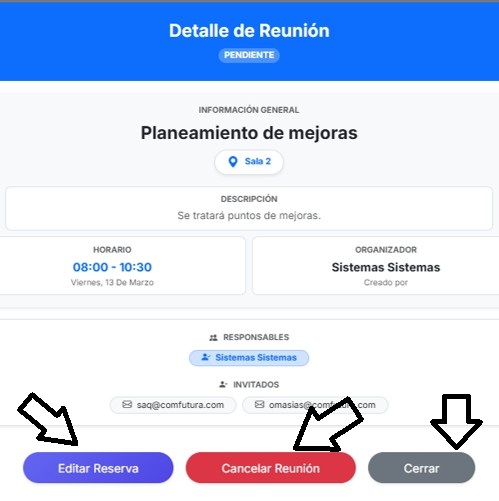
Hazle seguimiento a tus sesiones agendadas y por realizar.
- En el formulario al ya estar creado podremos Editar, Cancelar y Cerrar, al cual sea nuestra necesidad.
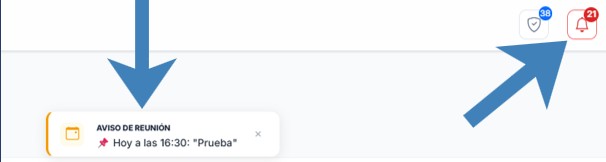
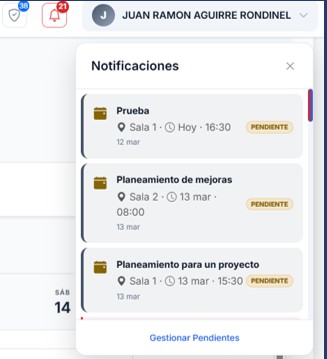
- El organizador, responsable e invitado será notificado con una alerta momentánea y de igual manera en su bandeja de notificaciones en el cual ahí se visualiza el estado en cual se encuentra “Pendiente” , “PROCESO”, “CANCELADA”.
Tickets
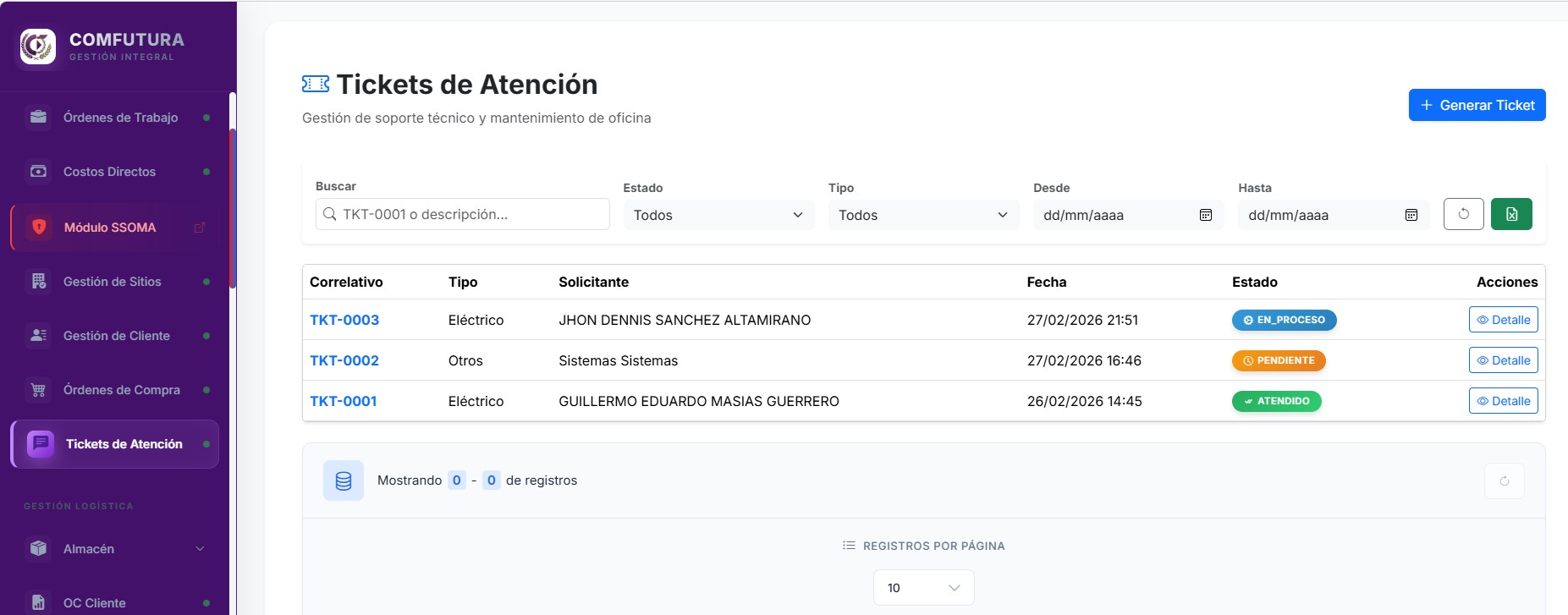
Módulo de Tickets y Soporte
Gestiona incidencias y requerimientos de IT o Mantenimiento.
- Sistema centralizado para reportar problemas técnicos.
- Fácil acceso para todos los colaboradores de Comfutura.
- Seguimiento en tiempo real del estado de tus solicitudes.
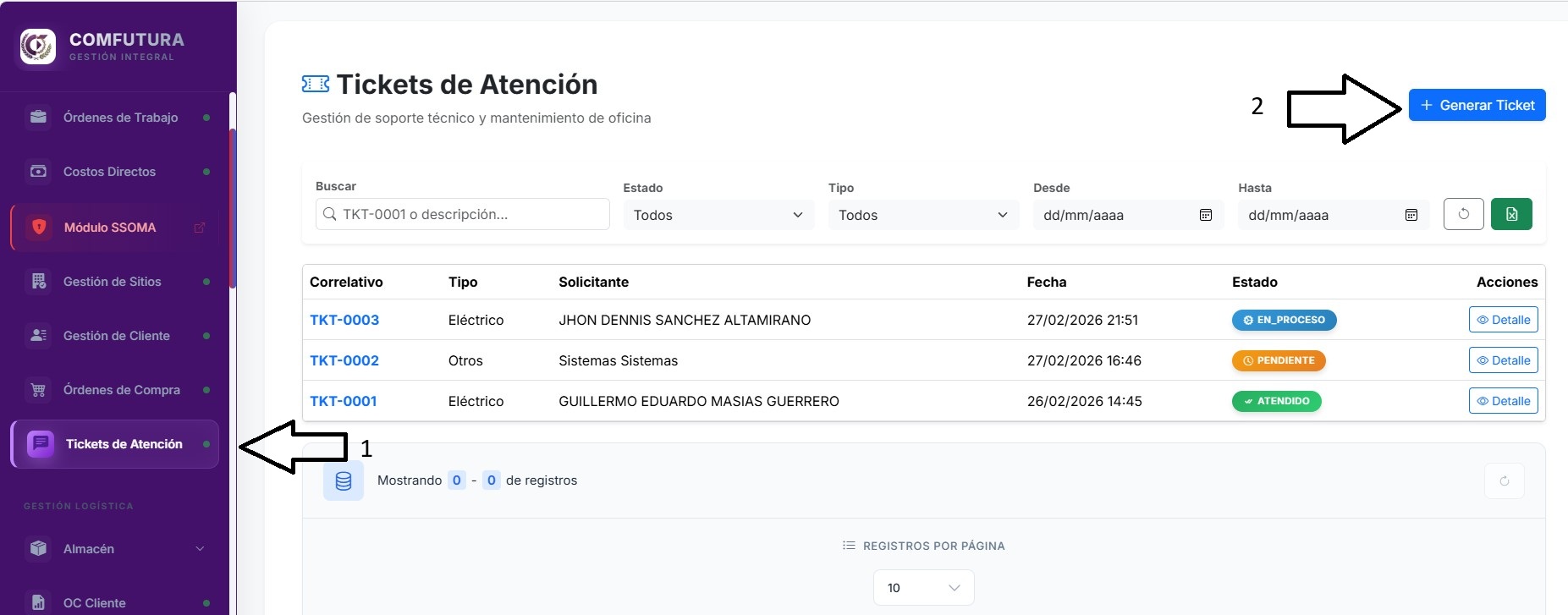
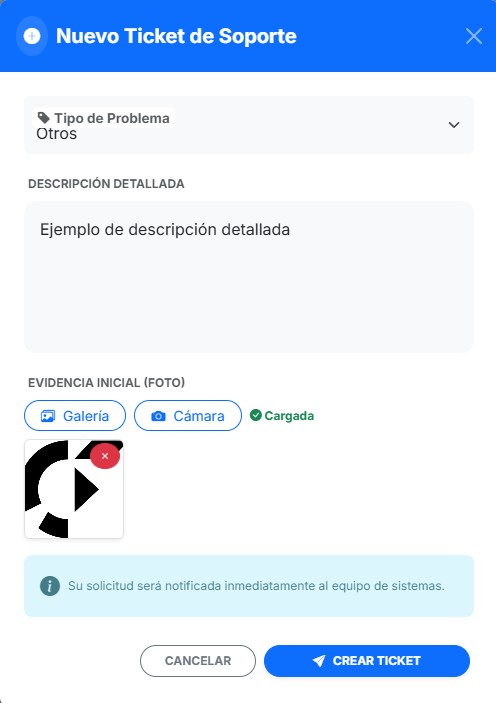
Creación de Nuevo Ticket
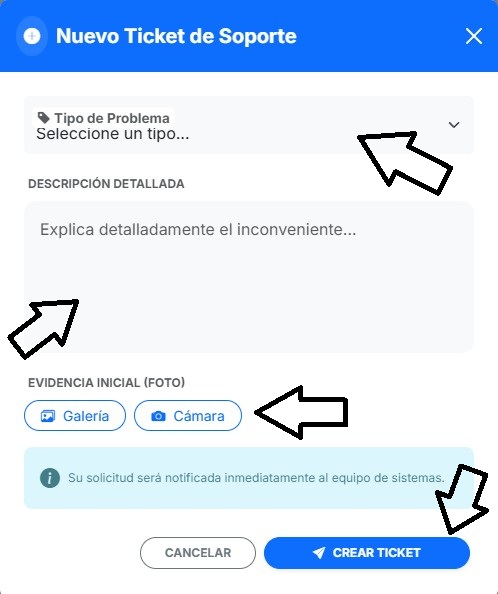
Registra tu solicitud detallando el problema.
- Selecciona la categoría del problema (Hardware, Software, Red, etc.).
- Describe brevemente la incidencia para ayudar al equipo técnico.
- Adjunta fotos,es necesario para evidenciar el fallo.
- Creamos el ticket de atención.
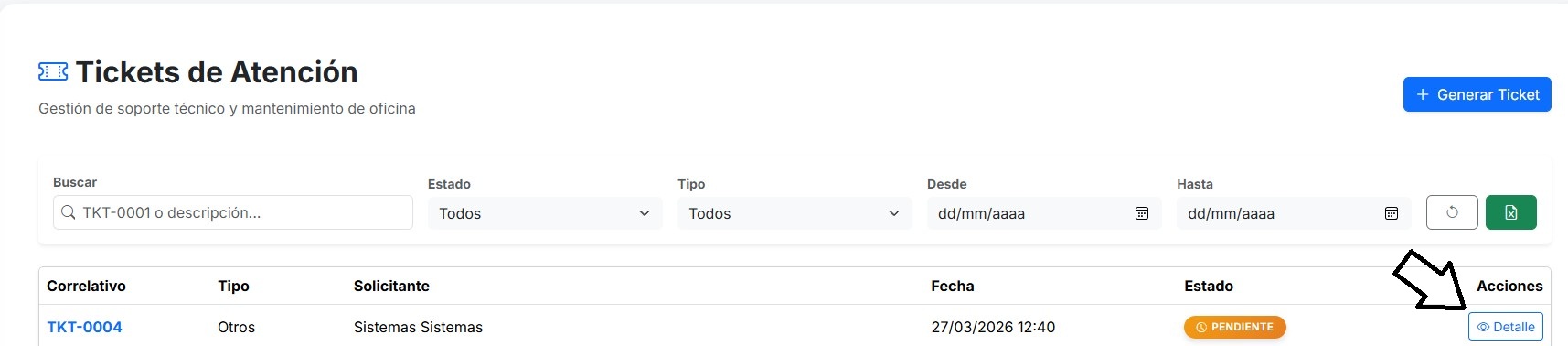
Prioridad y Seguimiento
Entiende cómo se procesa tu requerimiento.
- Podrás ver detalle de tu ticket solicitado.
- Recibirás notificaciones cuando un técnico tome el caso.
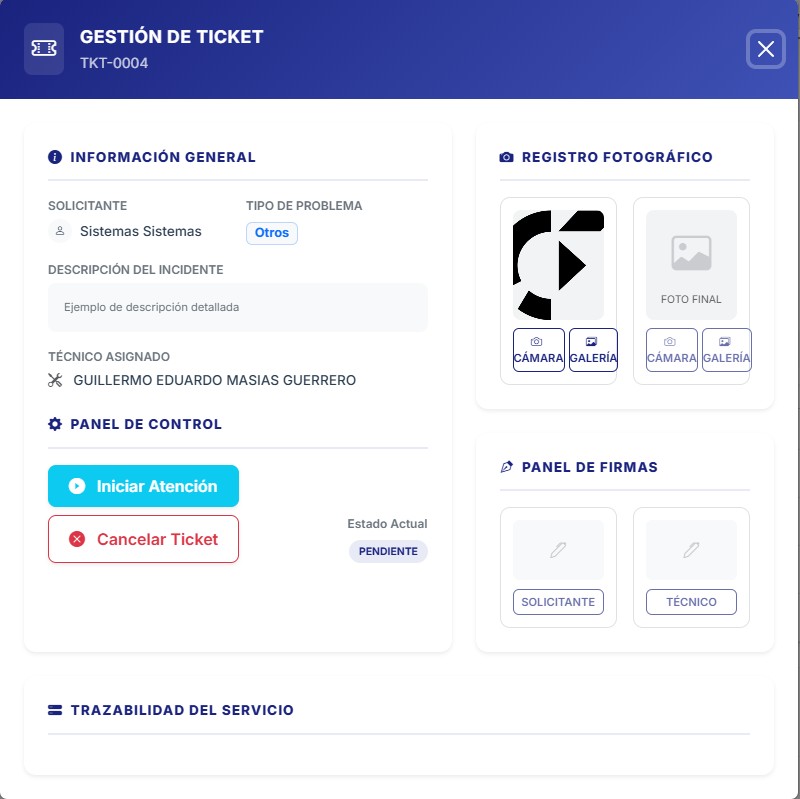
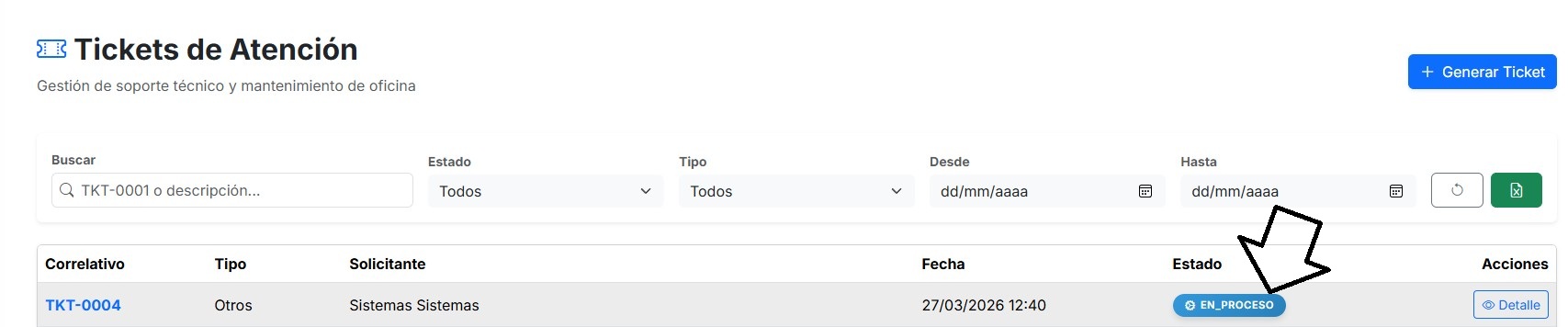
Atención y Cierre de Casos
Valida la solución y cierra el proceso.
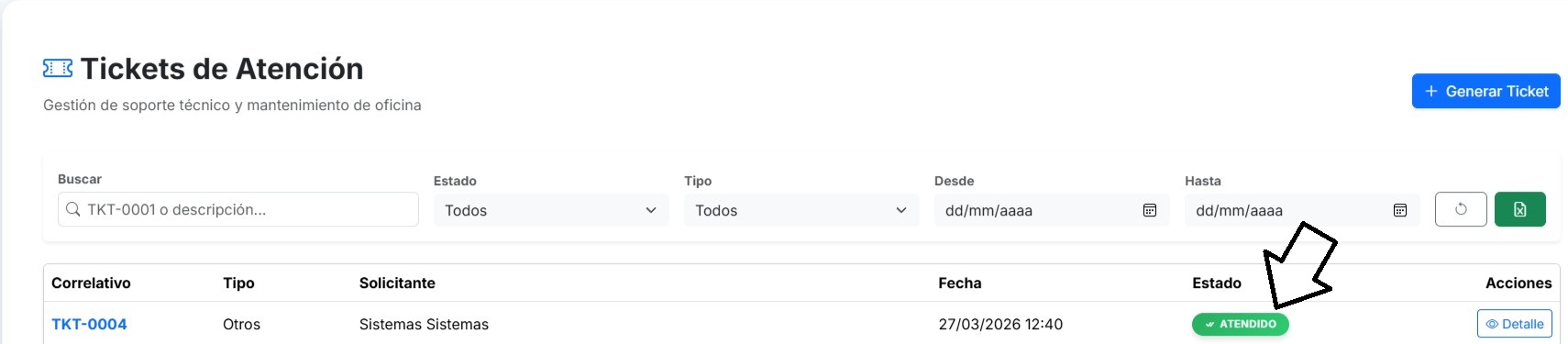
- Una vez revisado, el ticket pasará a estado 'En proceso'.
- Una vez resuelto, el ticket pasará a estado 'Atendido'.
Requerimientos
Módulo de Requerimientos
Gestiona solicitudes de fondos, compras o rendiciones.
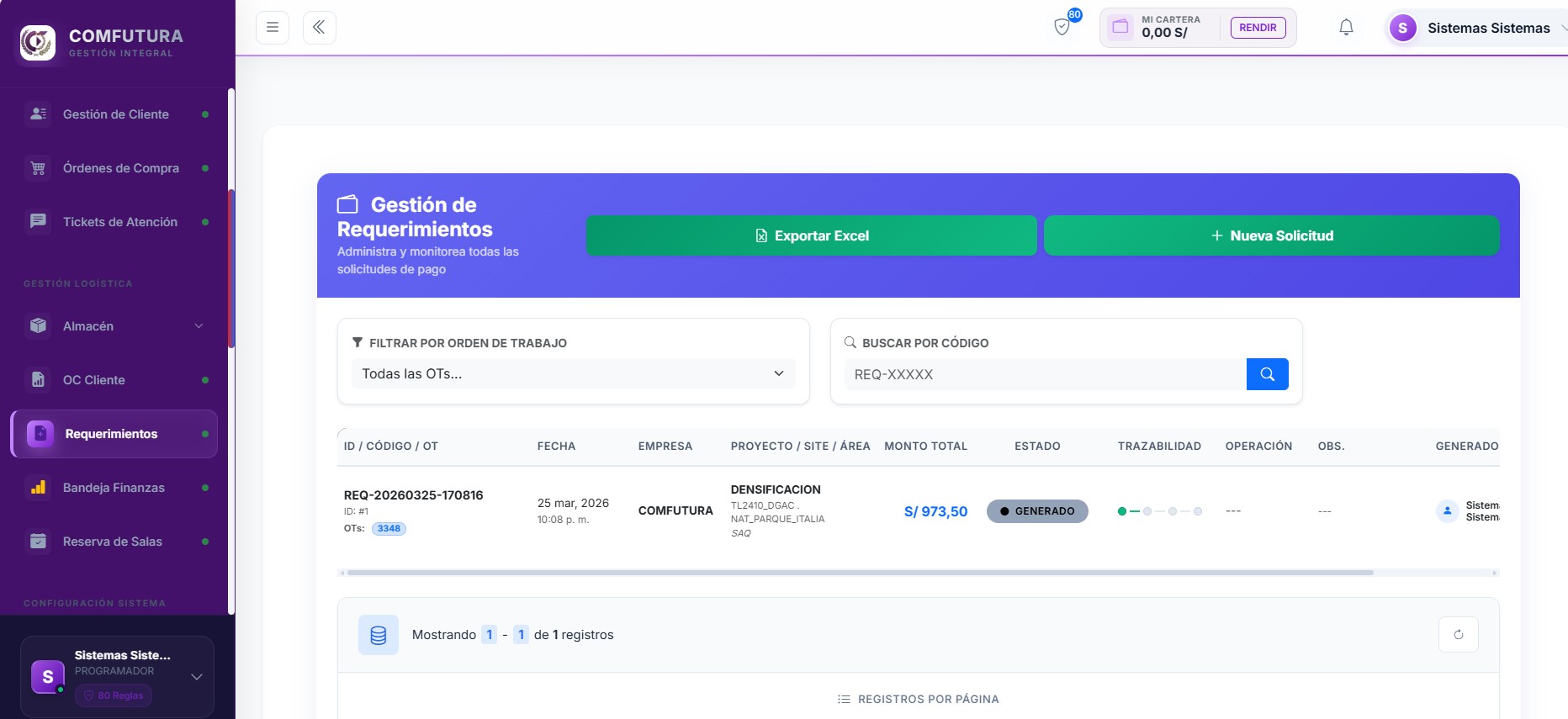
- Acceso centralizado para solicitudes financieras del proyecto.
- Identificación clara mediante un Código de Requerimiento único.
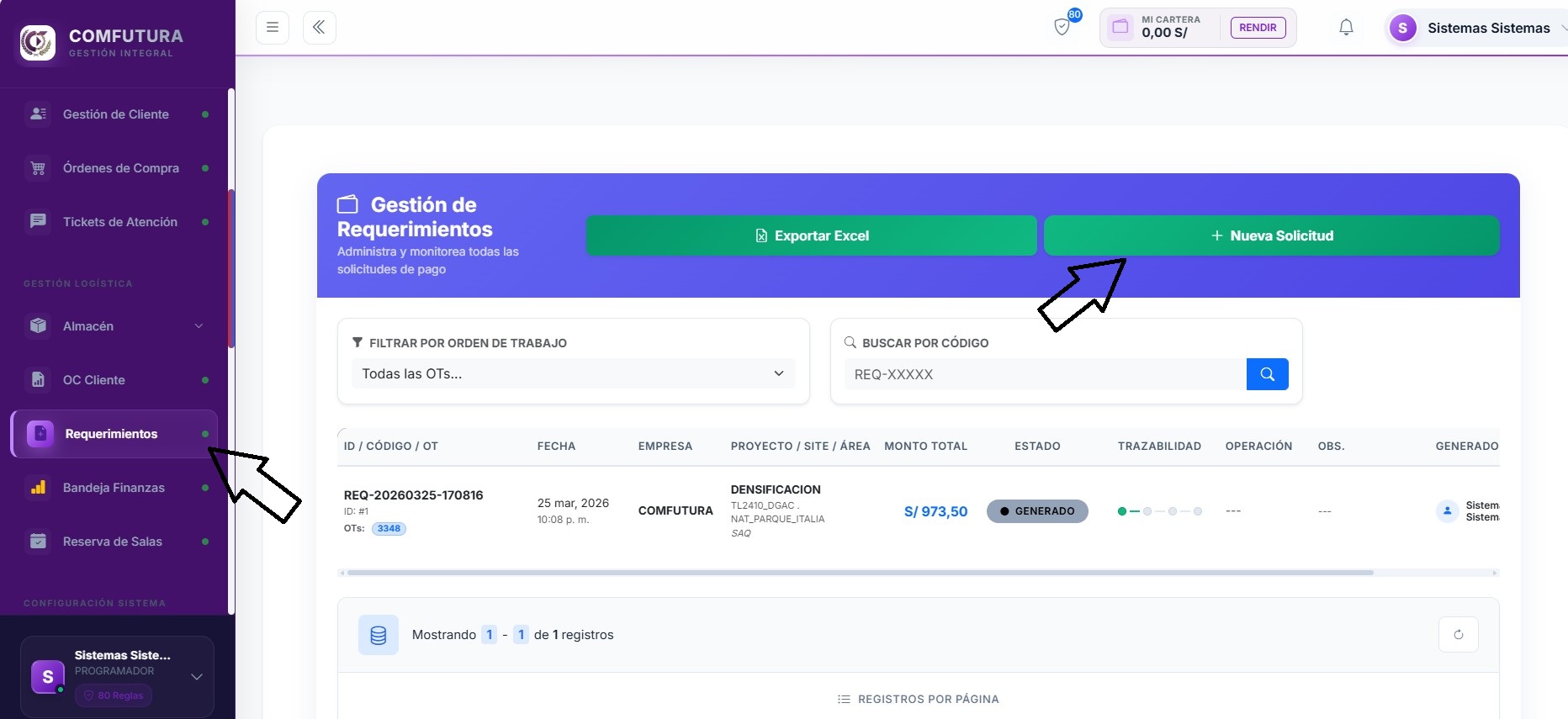
- Selecciona 'Nueva Solicitud'.
Creación de Nuevo Requerimiento
Inicia el formulario para solicitar recursos o sustentar gastos.
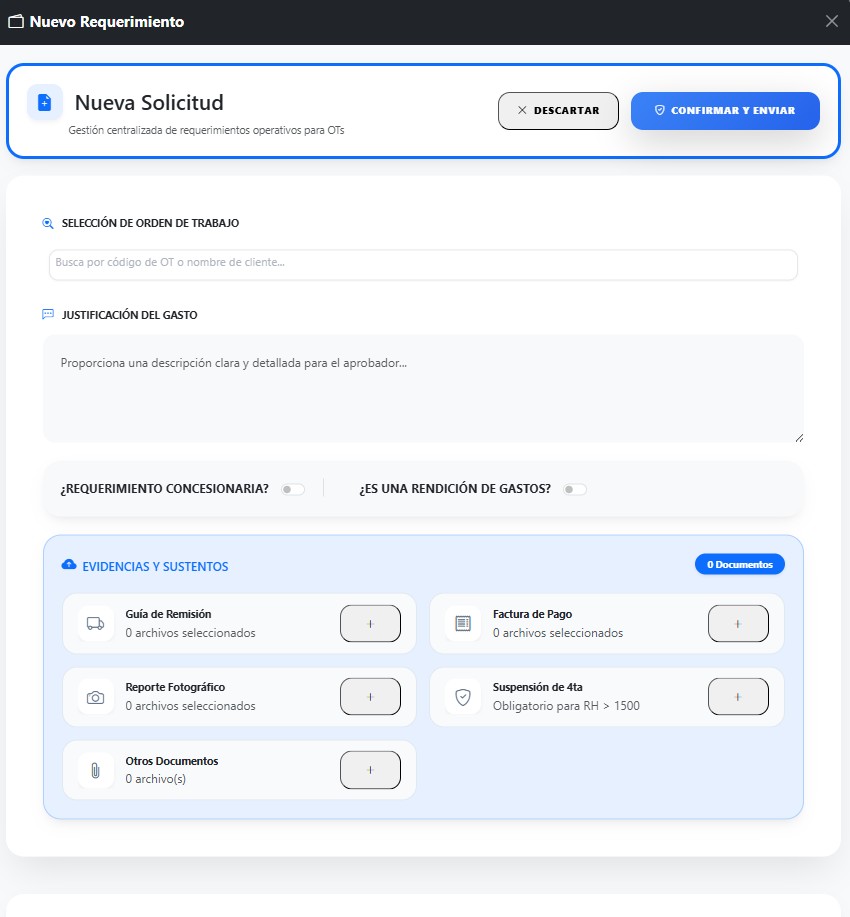
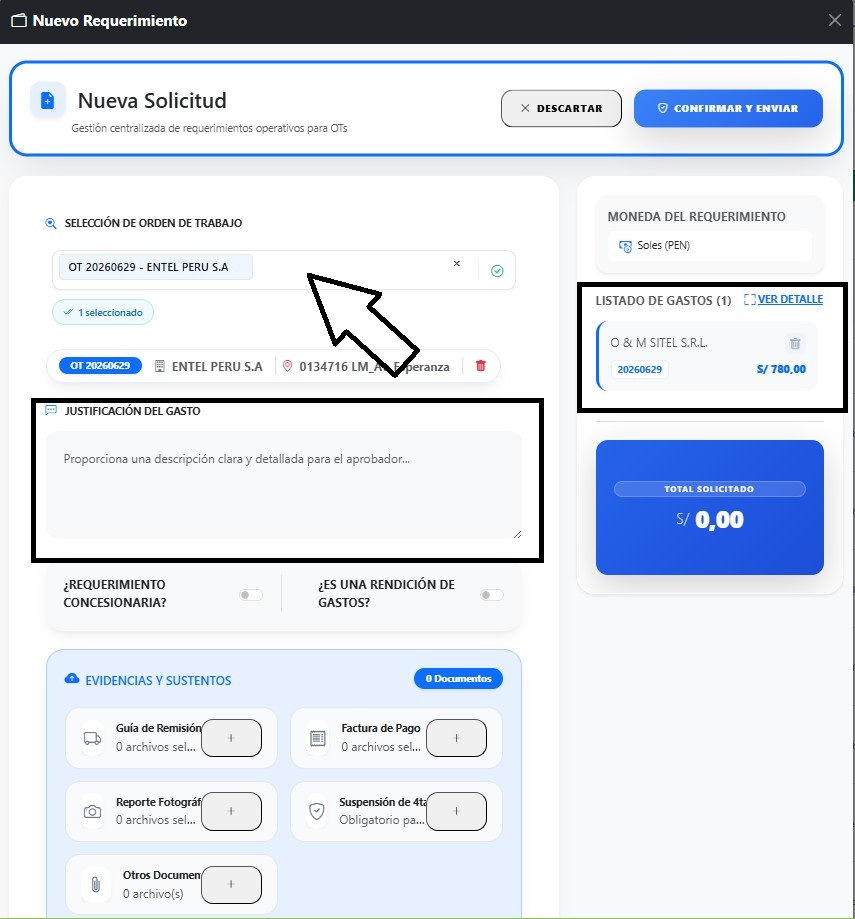
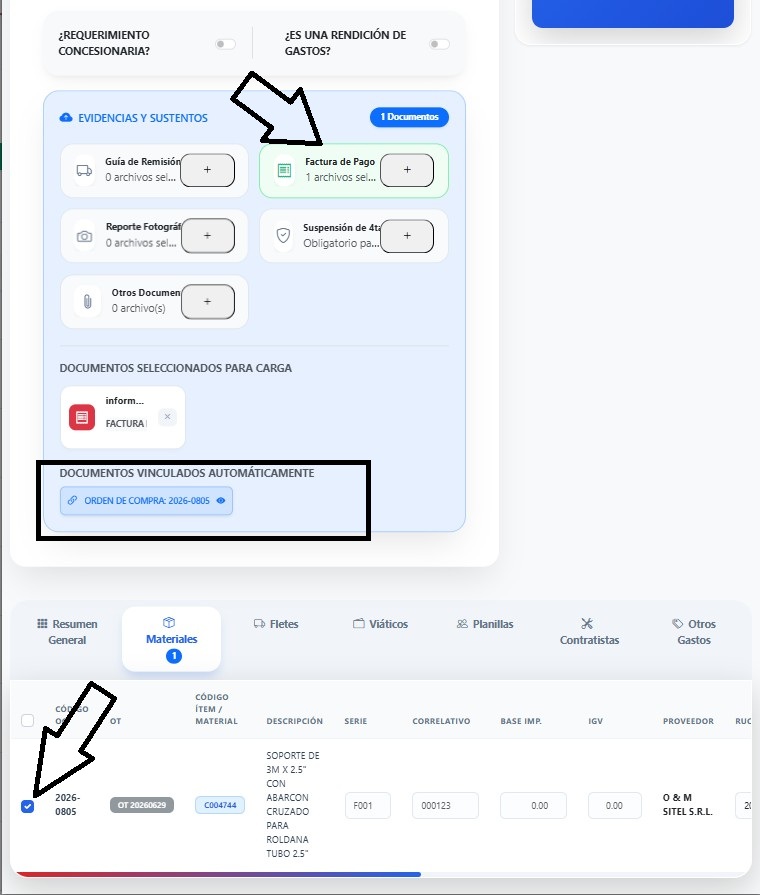
- Vincula las Órdenes de Trabajo (OTs) relacionadas a esta solicitud.
- Automáticamente detallará de que es el requerimiento.
- Adjuntamos el documento que sustenta el requerimiento.
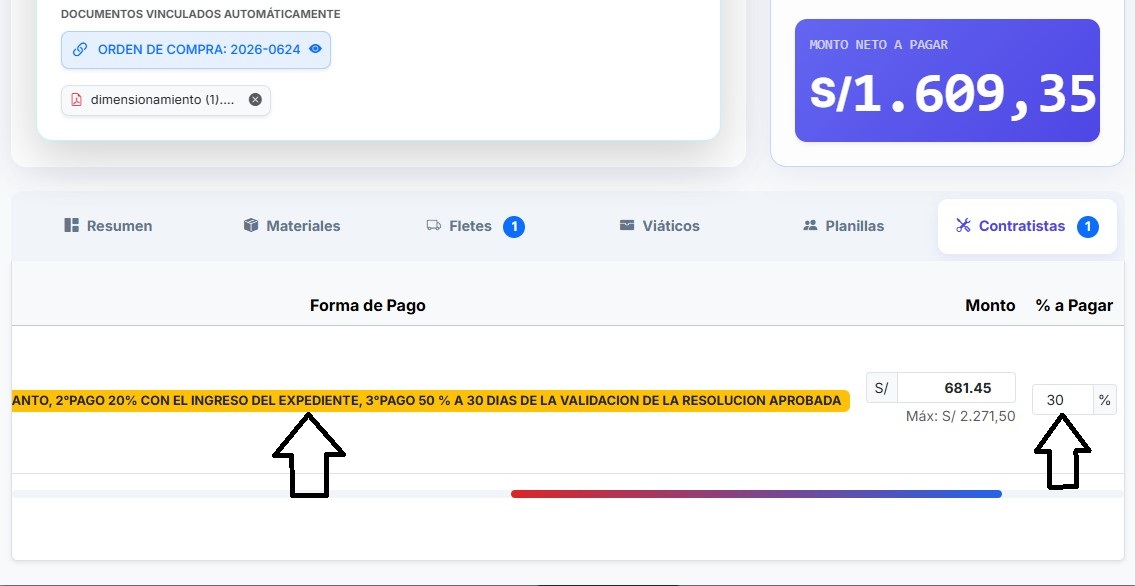
- Completa los datos solicitados en el formulario.
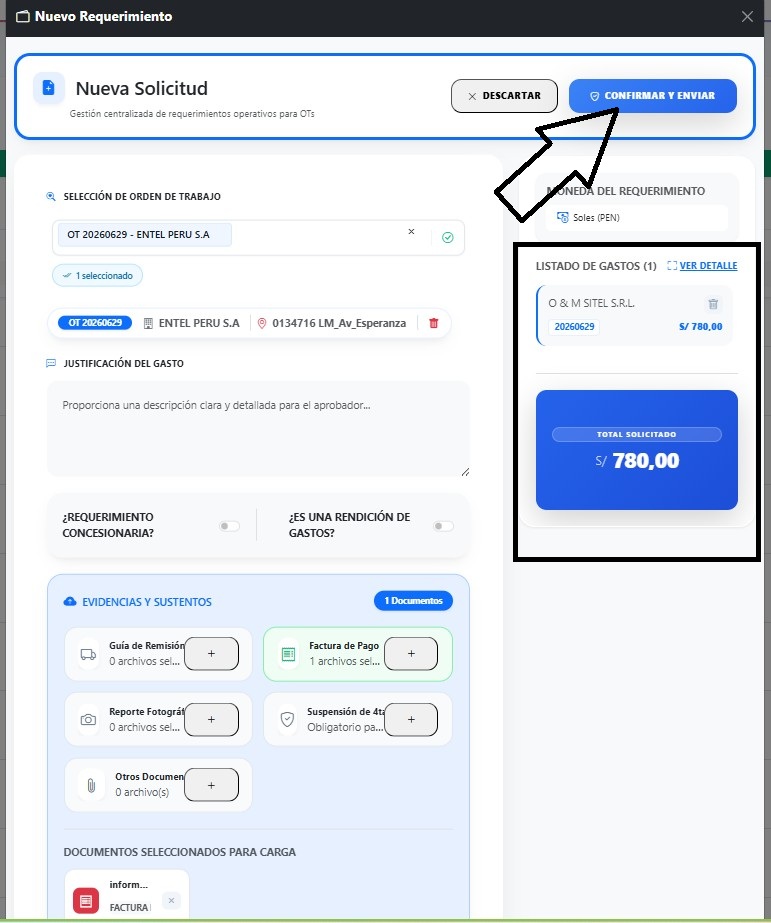
- El Monto Total se calculará automáticamente en base a tus ingresos.
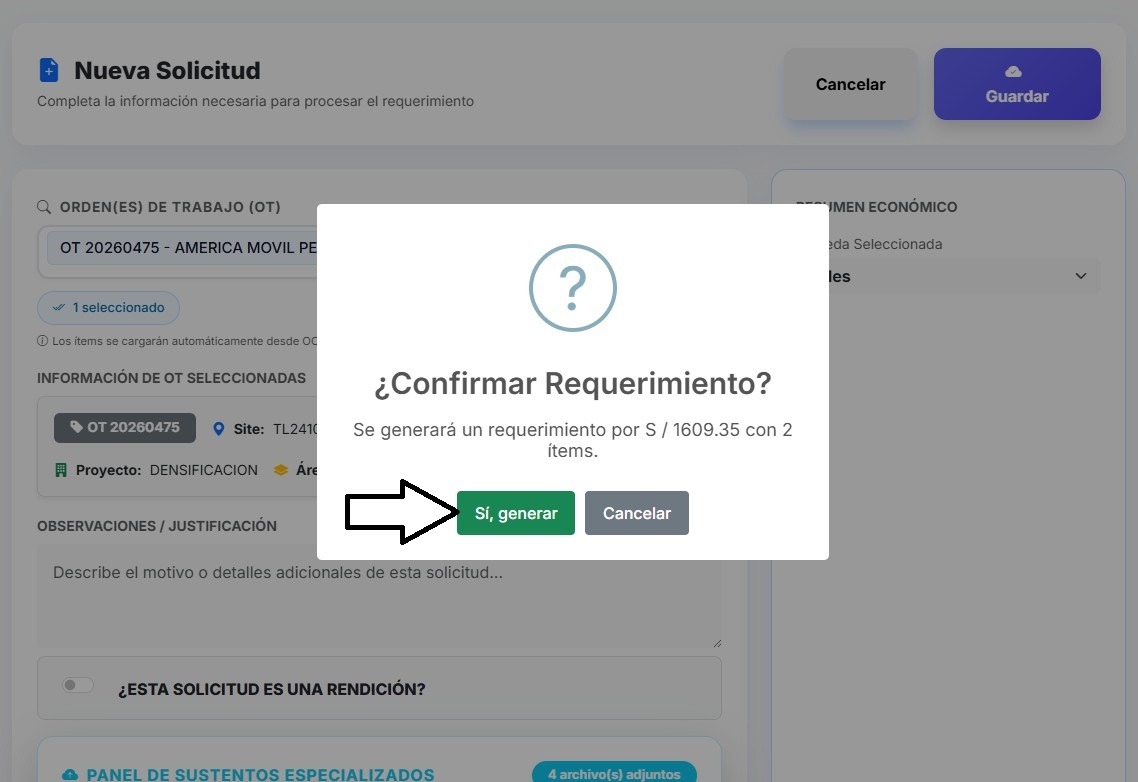
- Una vez completado el formulario, presiona 'Guardar' para continuar.
Detalles y Montos
Agrega los ítems específicos para construir el requerimiento.
- Aceptamos el requerimiento.
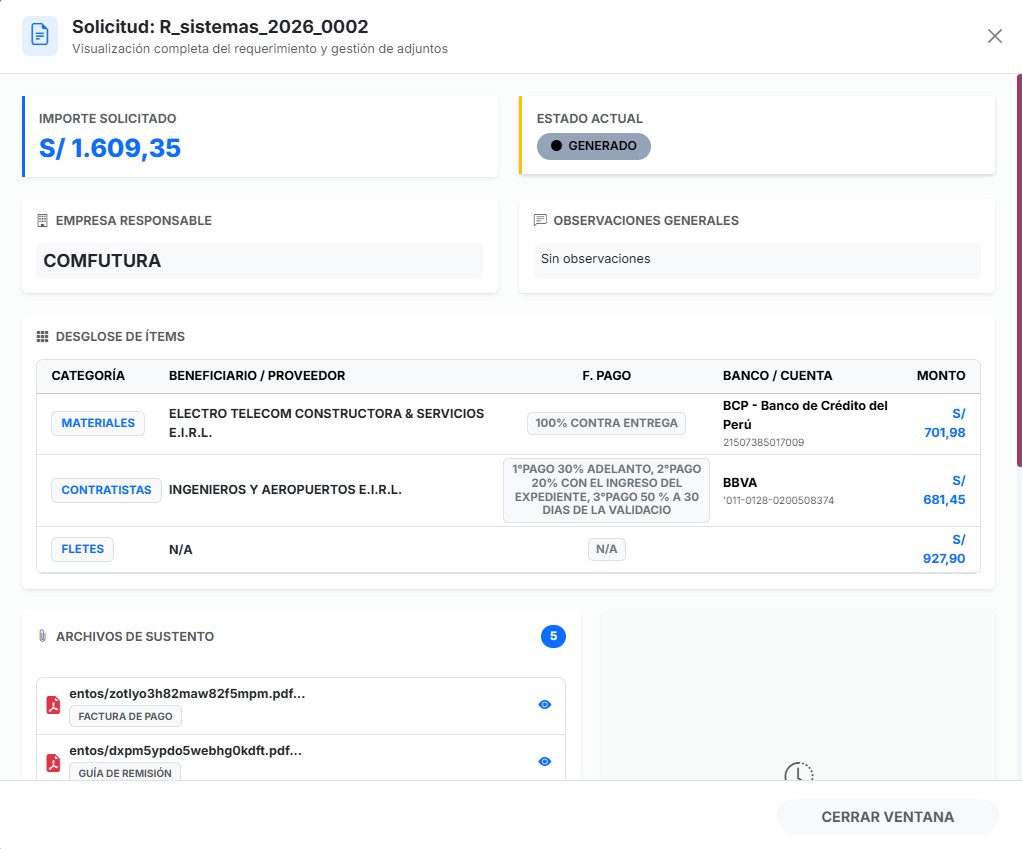
- Monstrará el estado del requerimiento.
- Puedes ver detalle de tu requerimiento.
- Culminación del requerimiento.

Requerimiento de Personal
Registro del Requerimiento
Creación y registro de la solicitud de personal paso a paso.
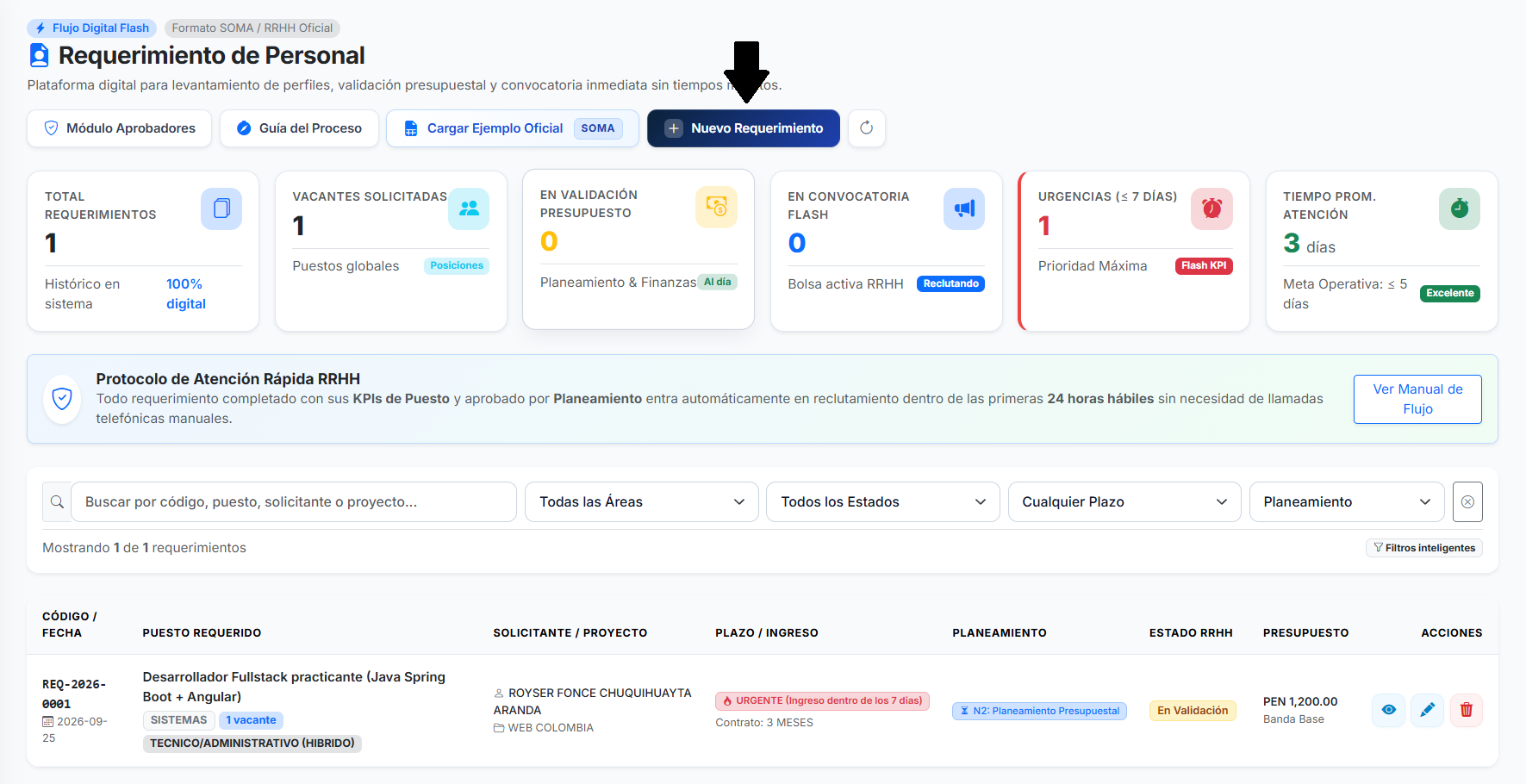
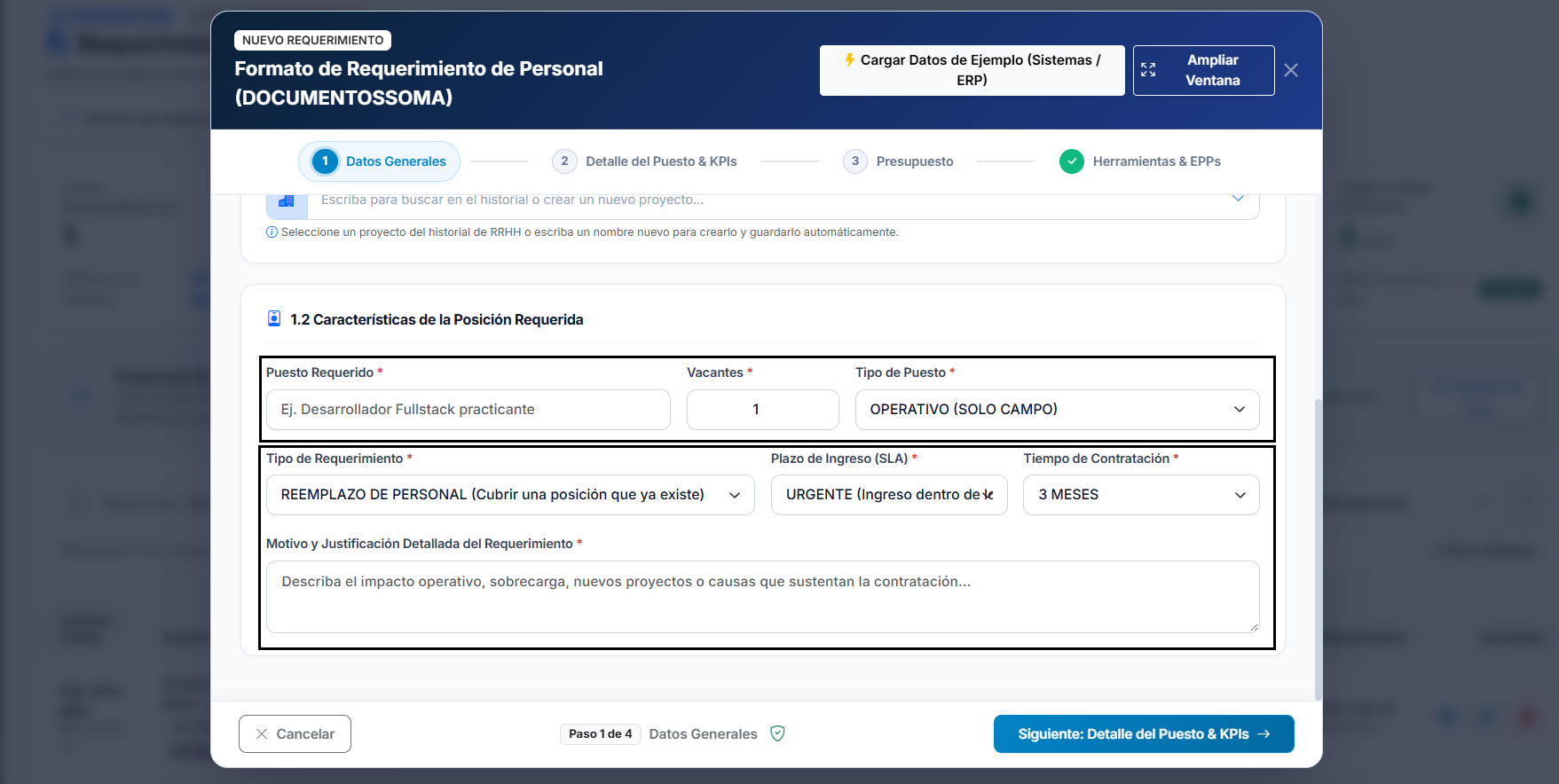
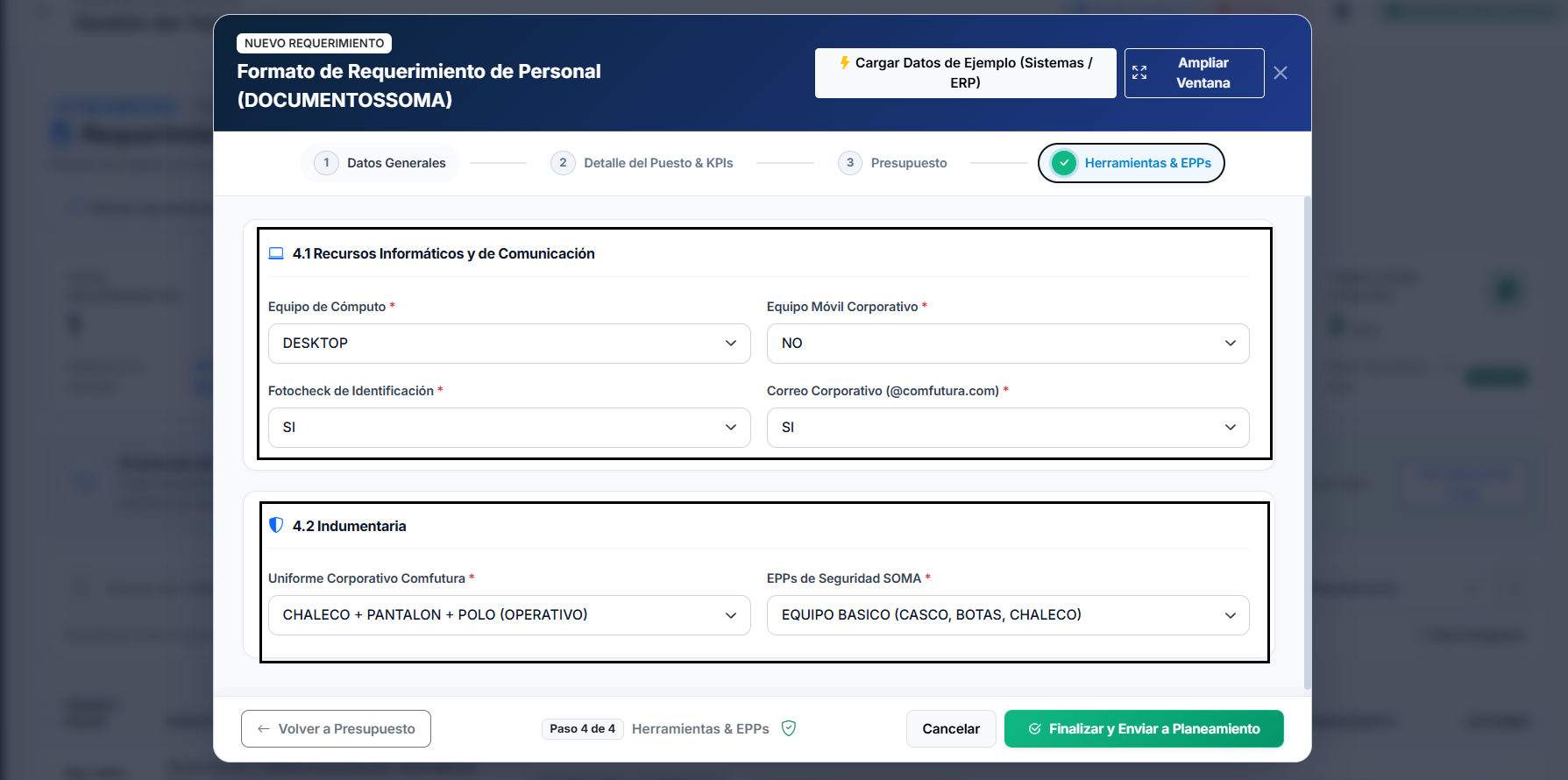
- Acceso al Módulo: Ingresa a RRHH y presiona '+ Nuevo Requerimiento' (R1).
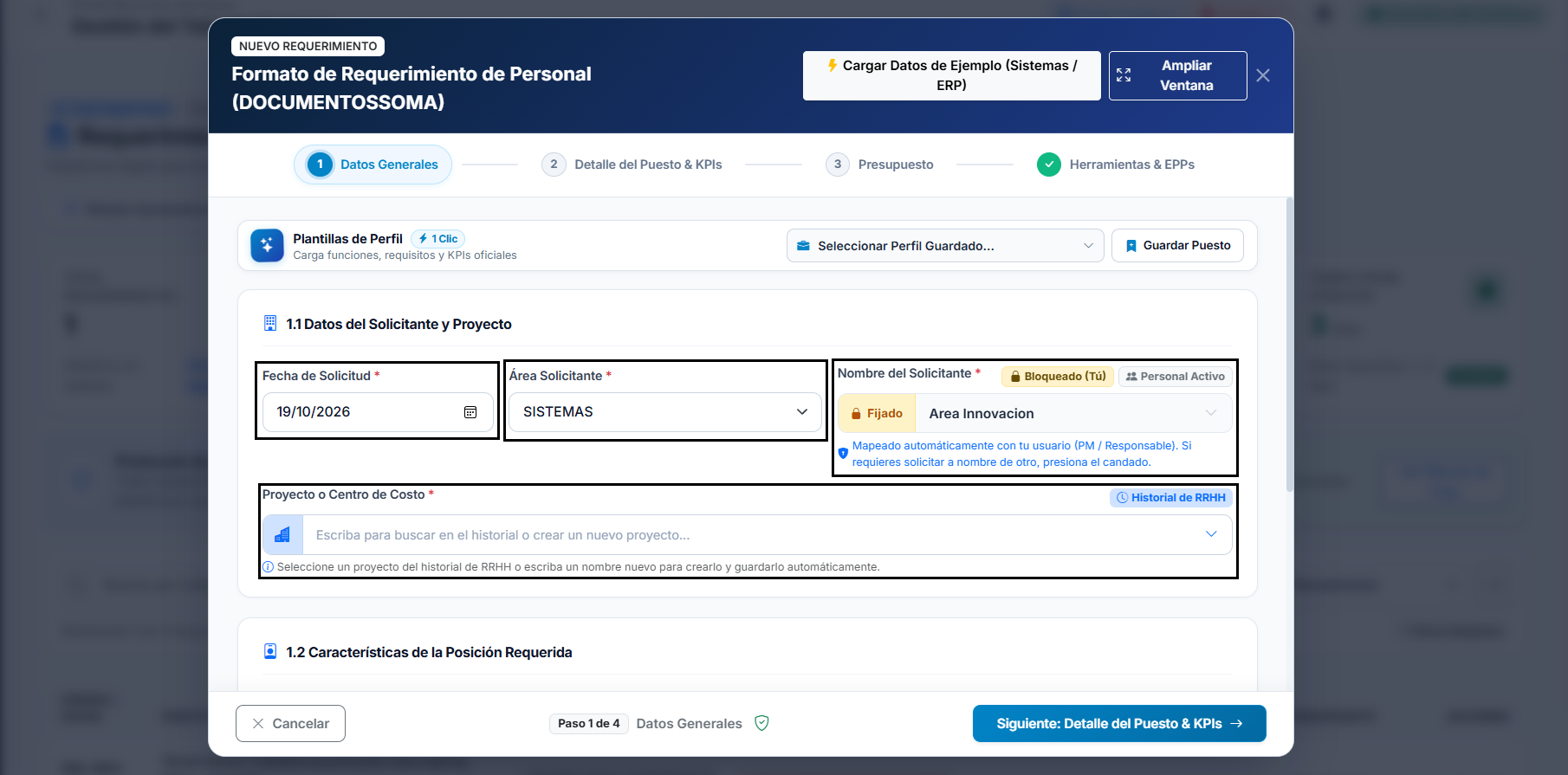
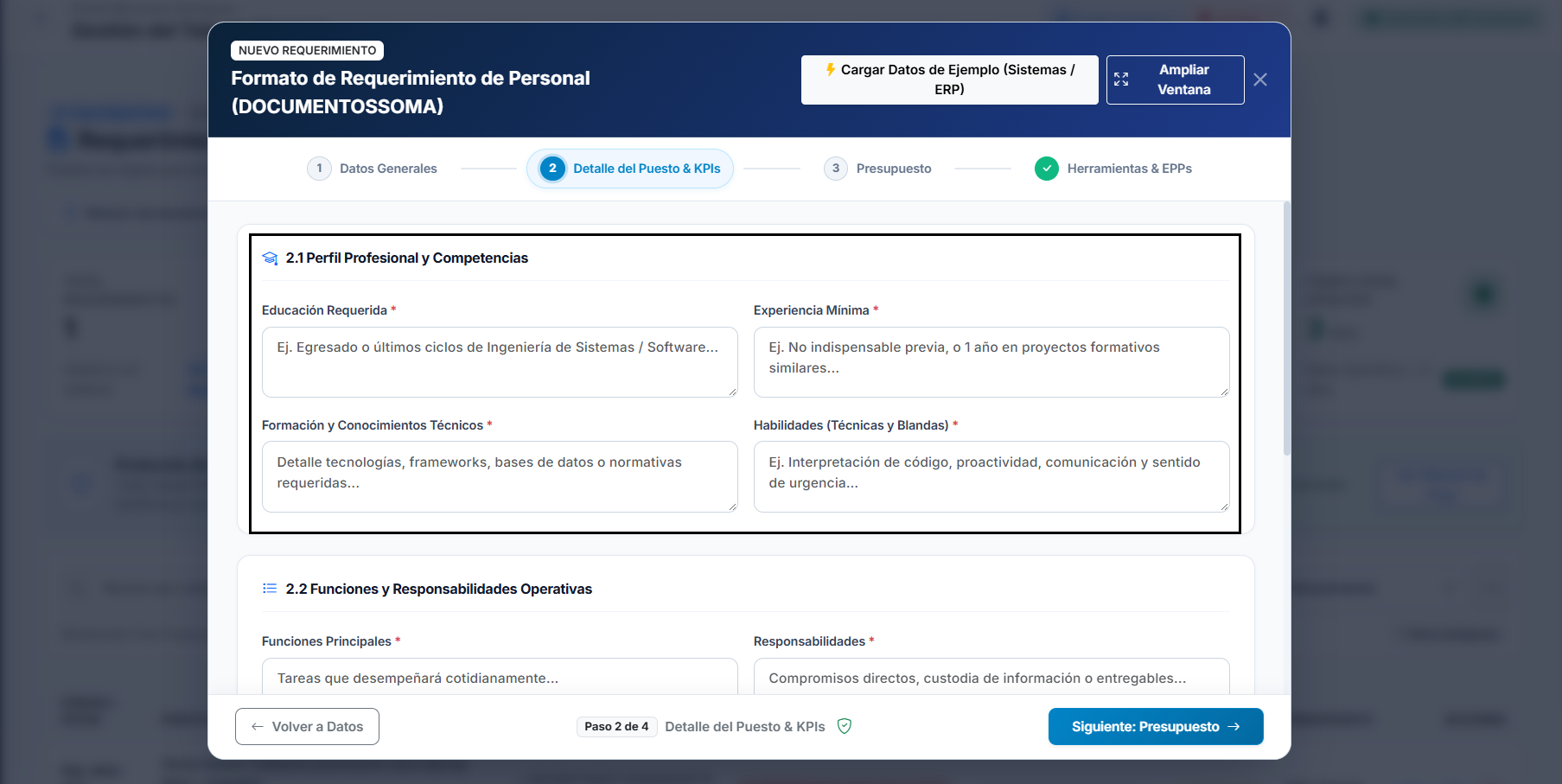
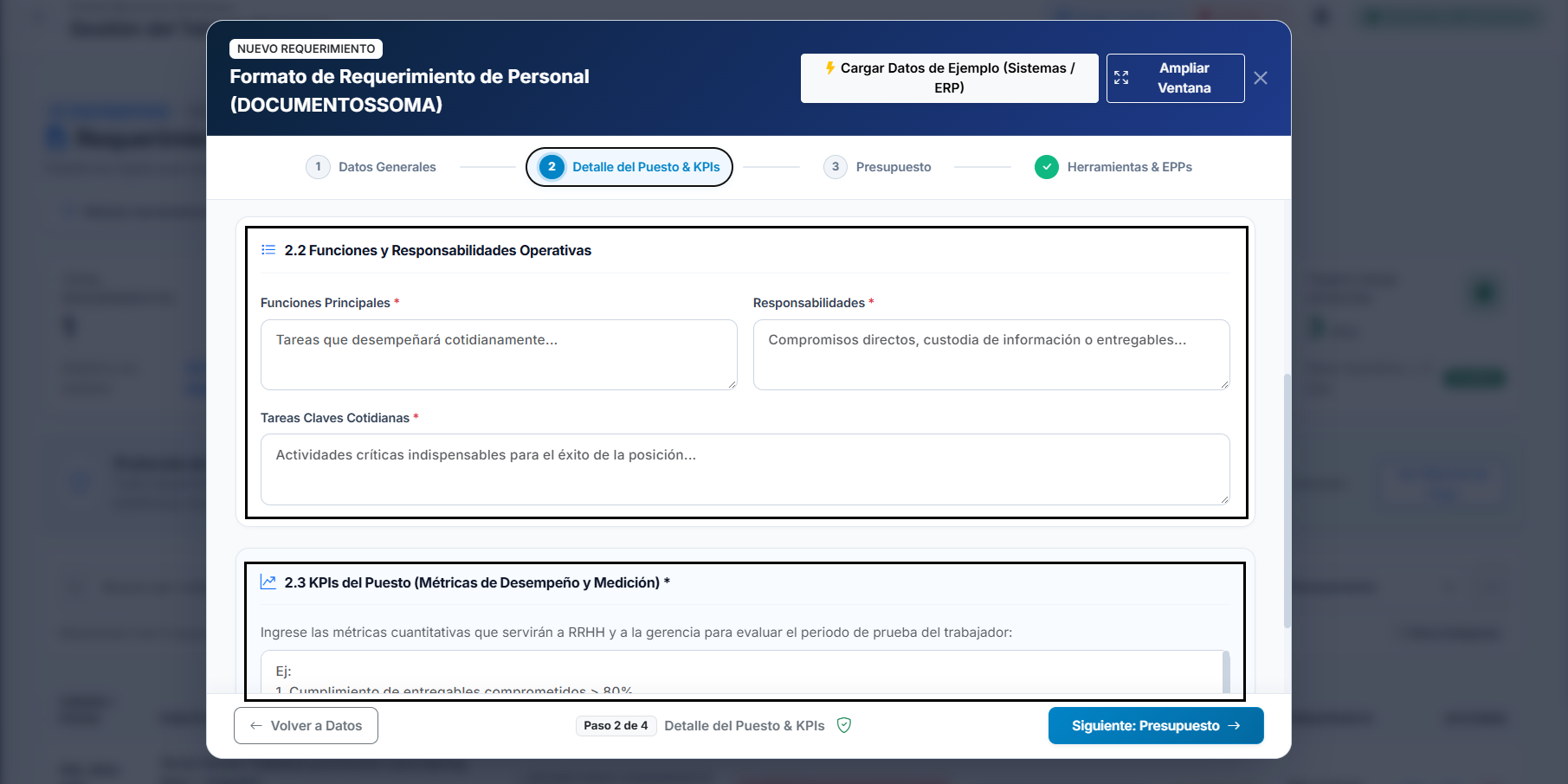
- Datos del Puesto: Define área, puesto, vacantes y funciones clave (R2 a R5).
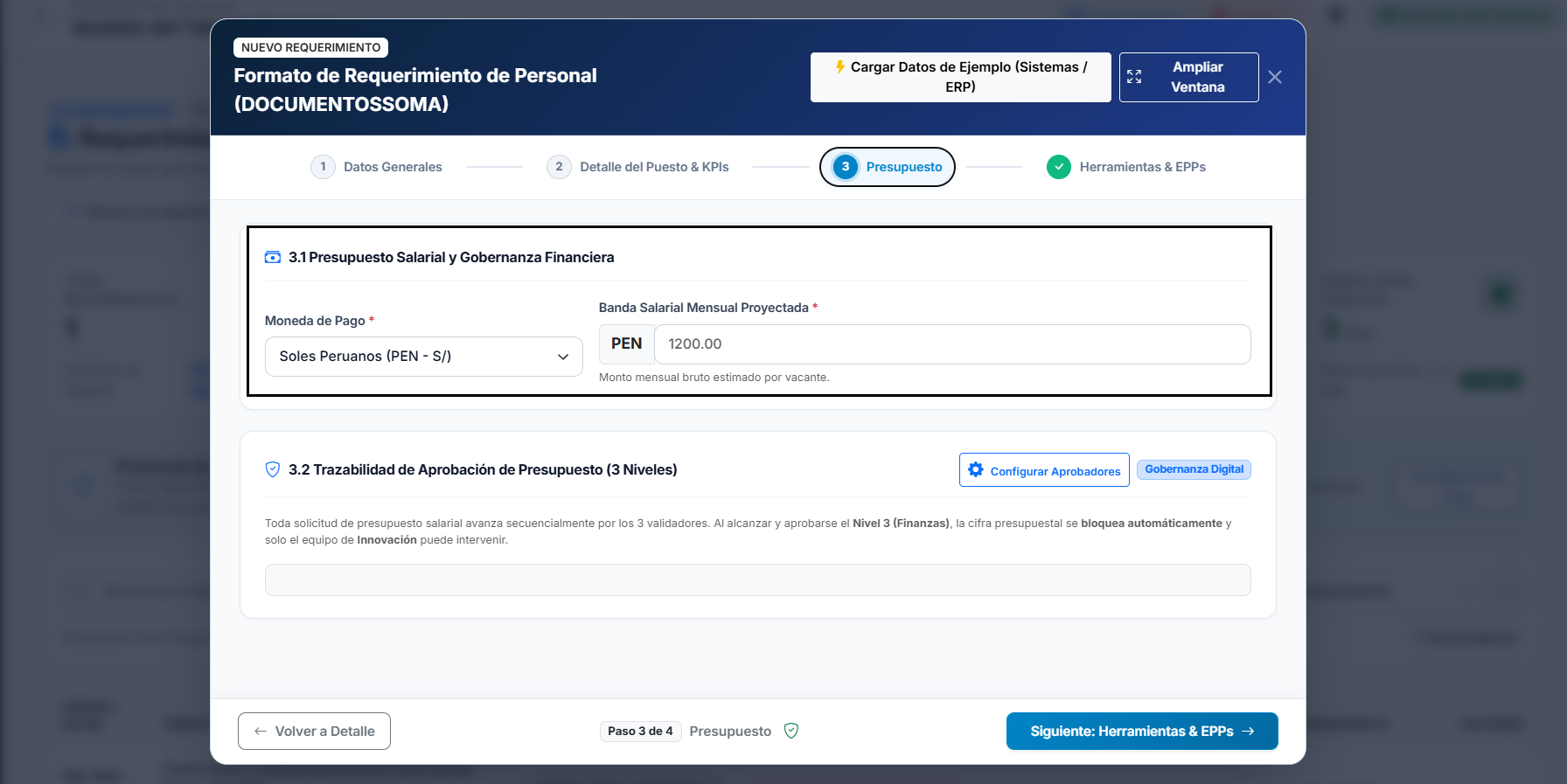
- Presupuesto: Establece la banda salarial y niveles de aprobación (R6).
- Recursos y Envío: Asigna TI / EPPs y presiona 'Finalizar y Enviar' (R7).
Flujo de Aprobaciones
Cadena de validación y certificación presupuestal en 3 niveles.
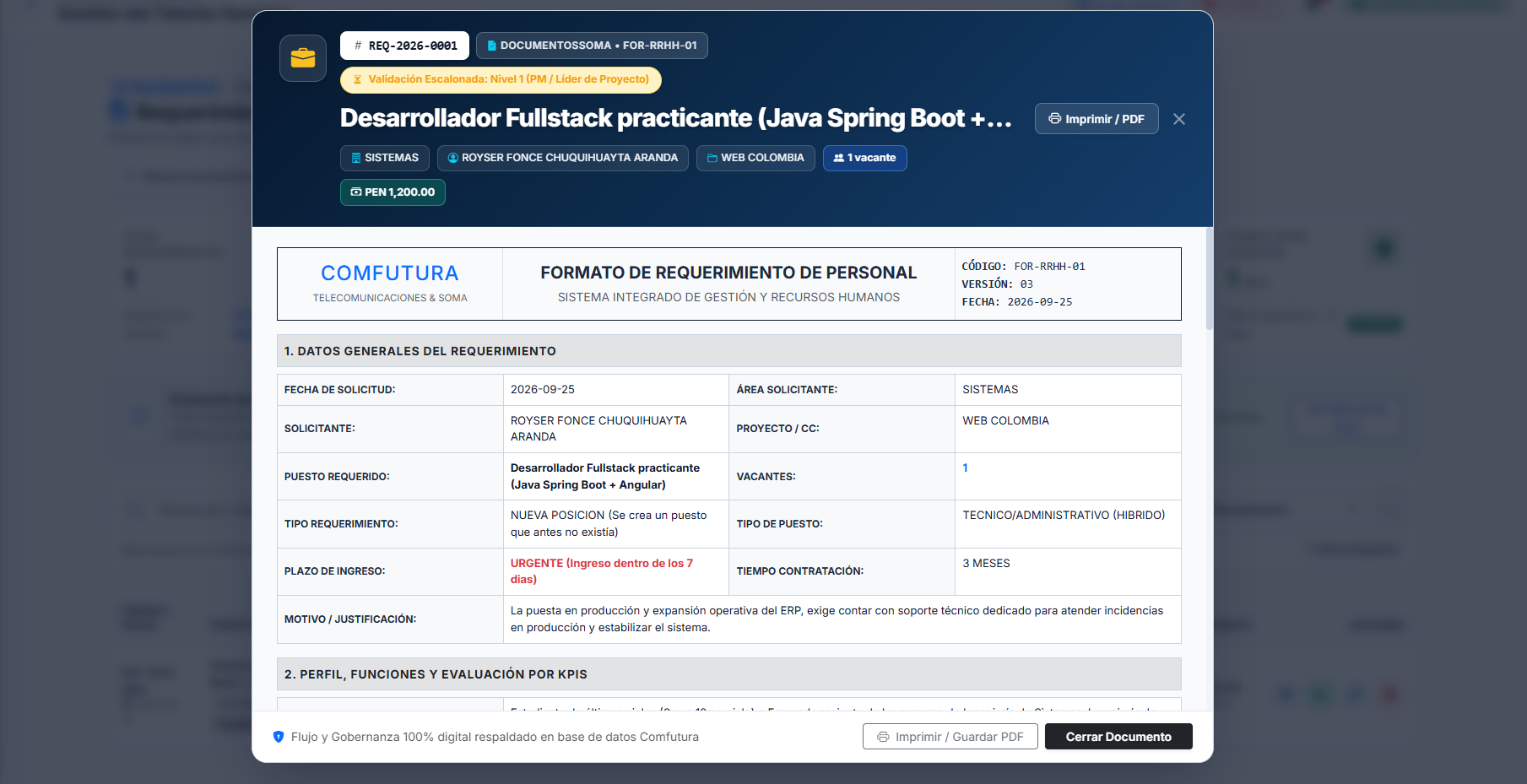
- Formato Digital: Consulta y descarga el PDF oficial FOR-RRHH-01 (R8).
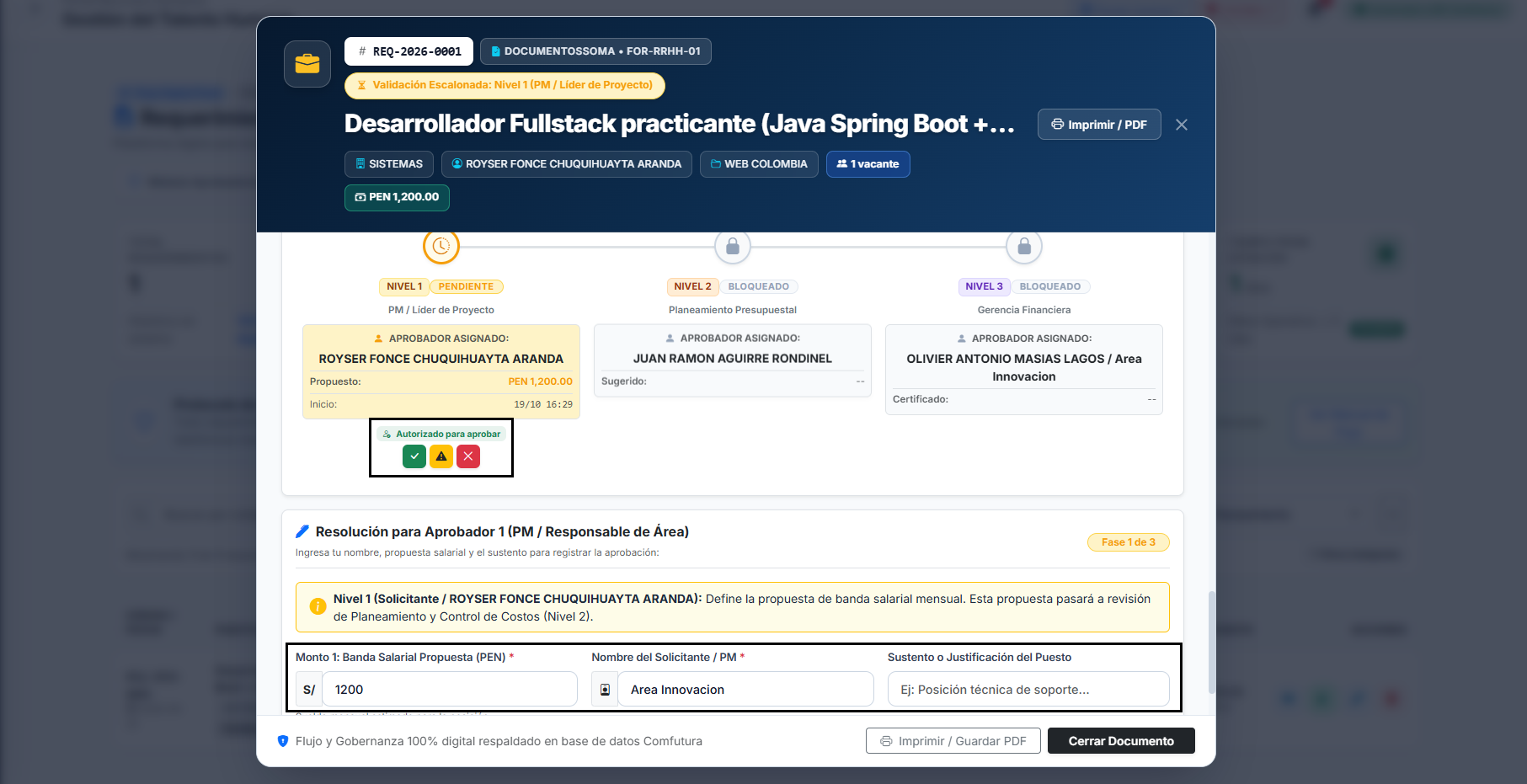
- Aprobación N1 (Líder / PM): Validación de la necesidad del puesto (R9).
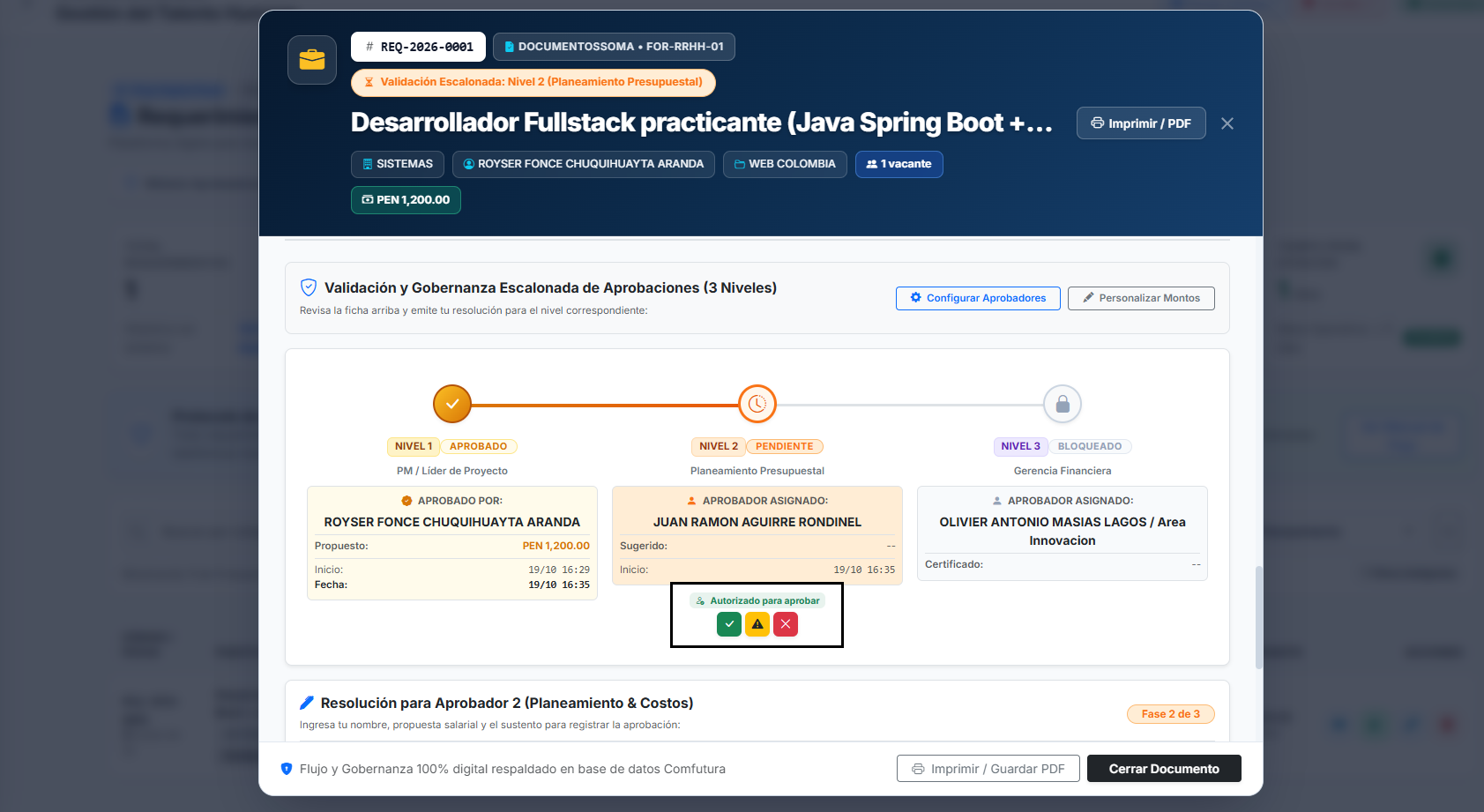
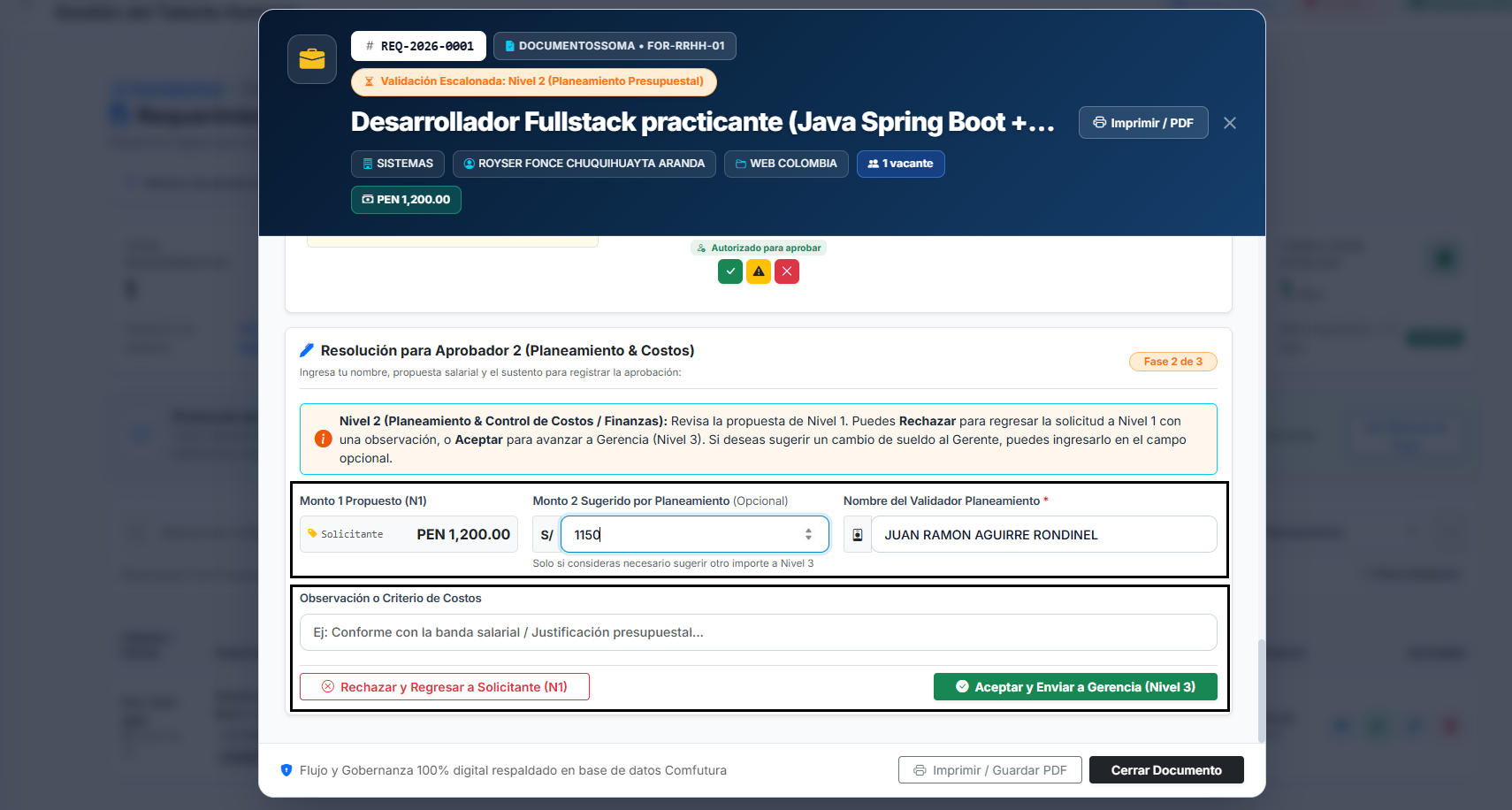
- Aprobación N2 (Planeamiento): Verificación y ajuste presupuestal (R10, R11).
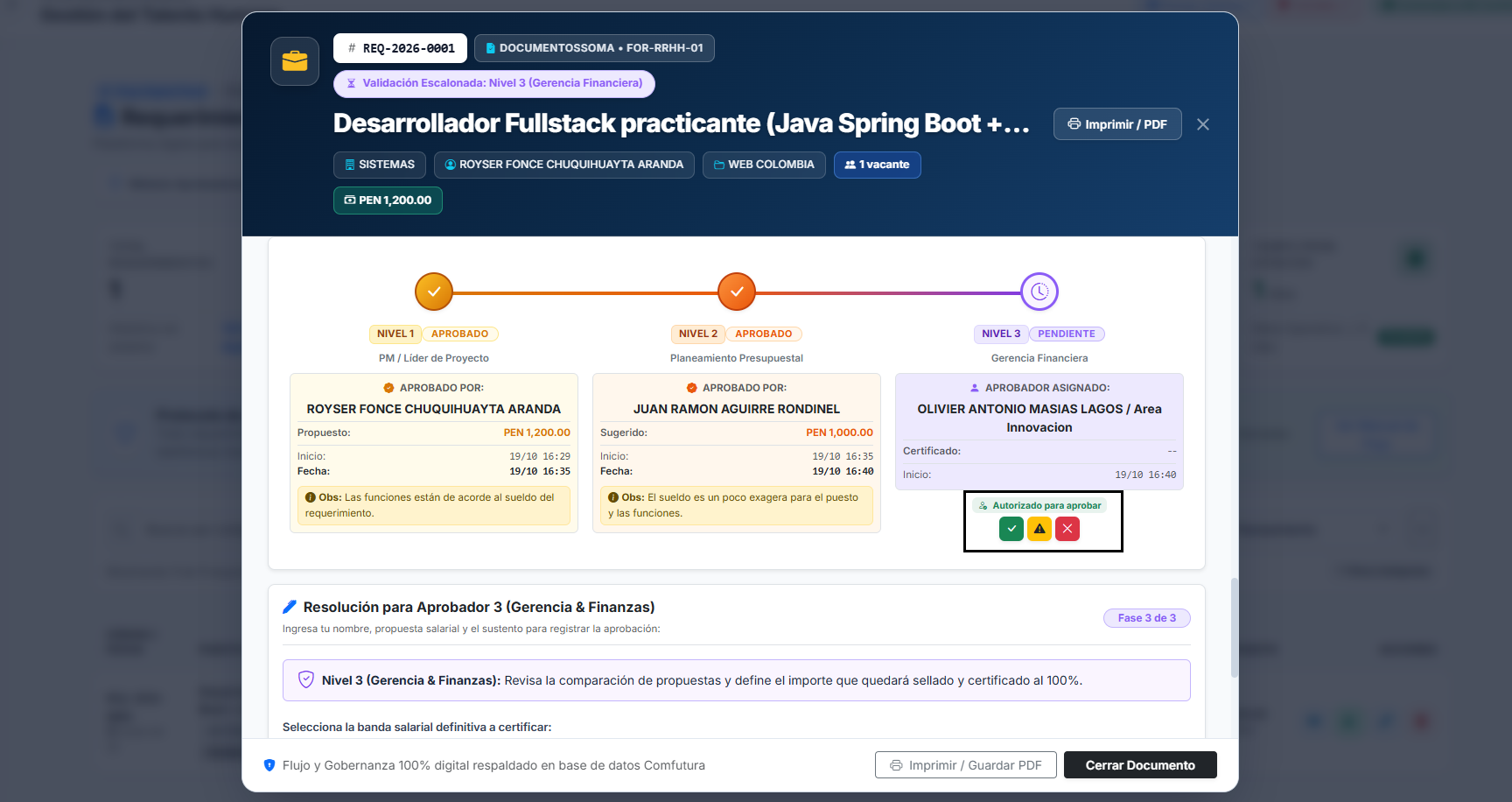
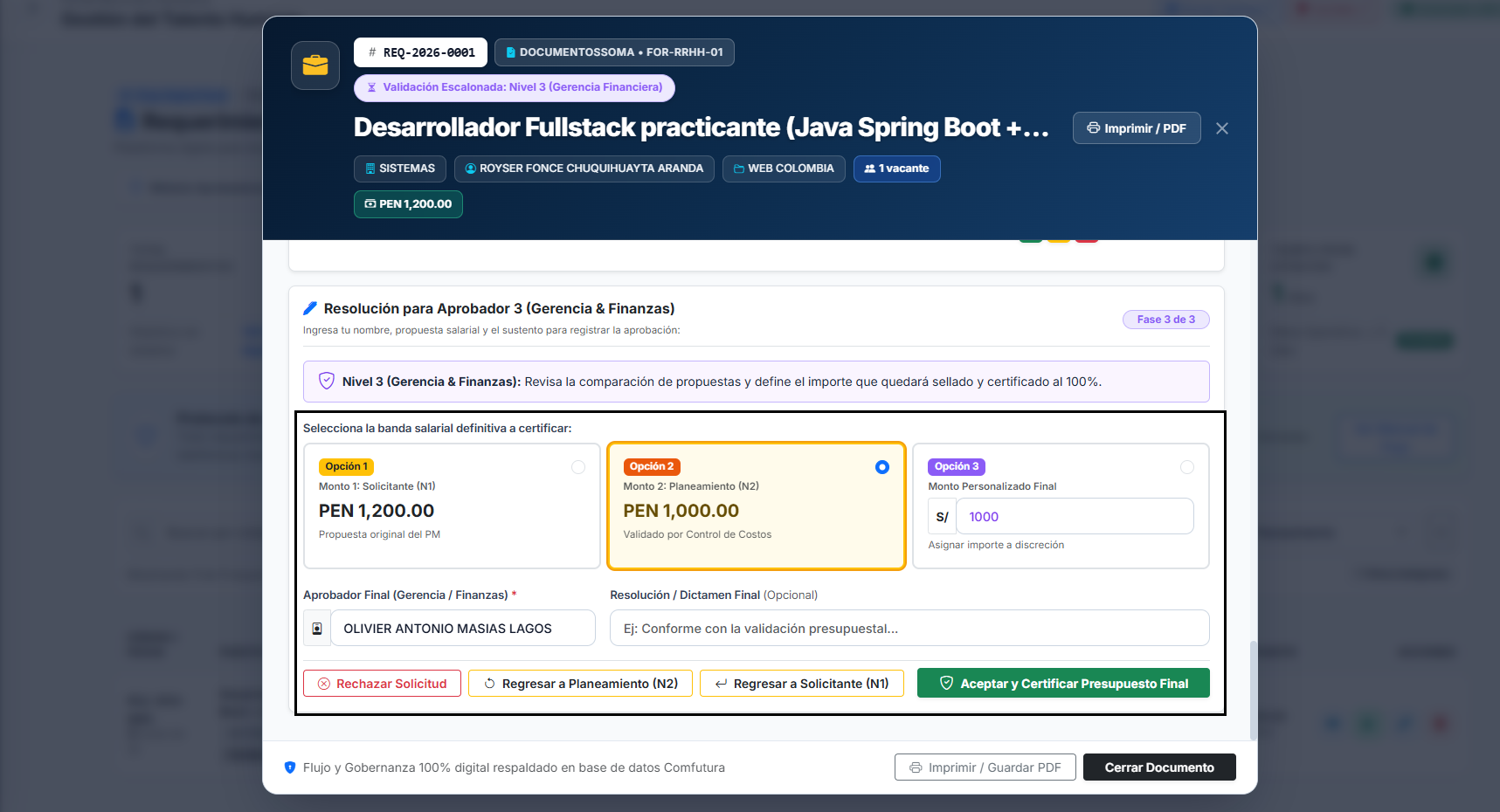
- Aprobación N3 (Finanzas): Certificación final para abrir convocatoria (R12, R13).
Convocatoria y Candidatos
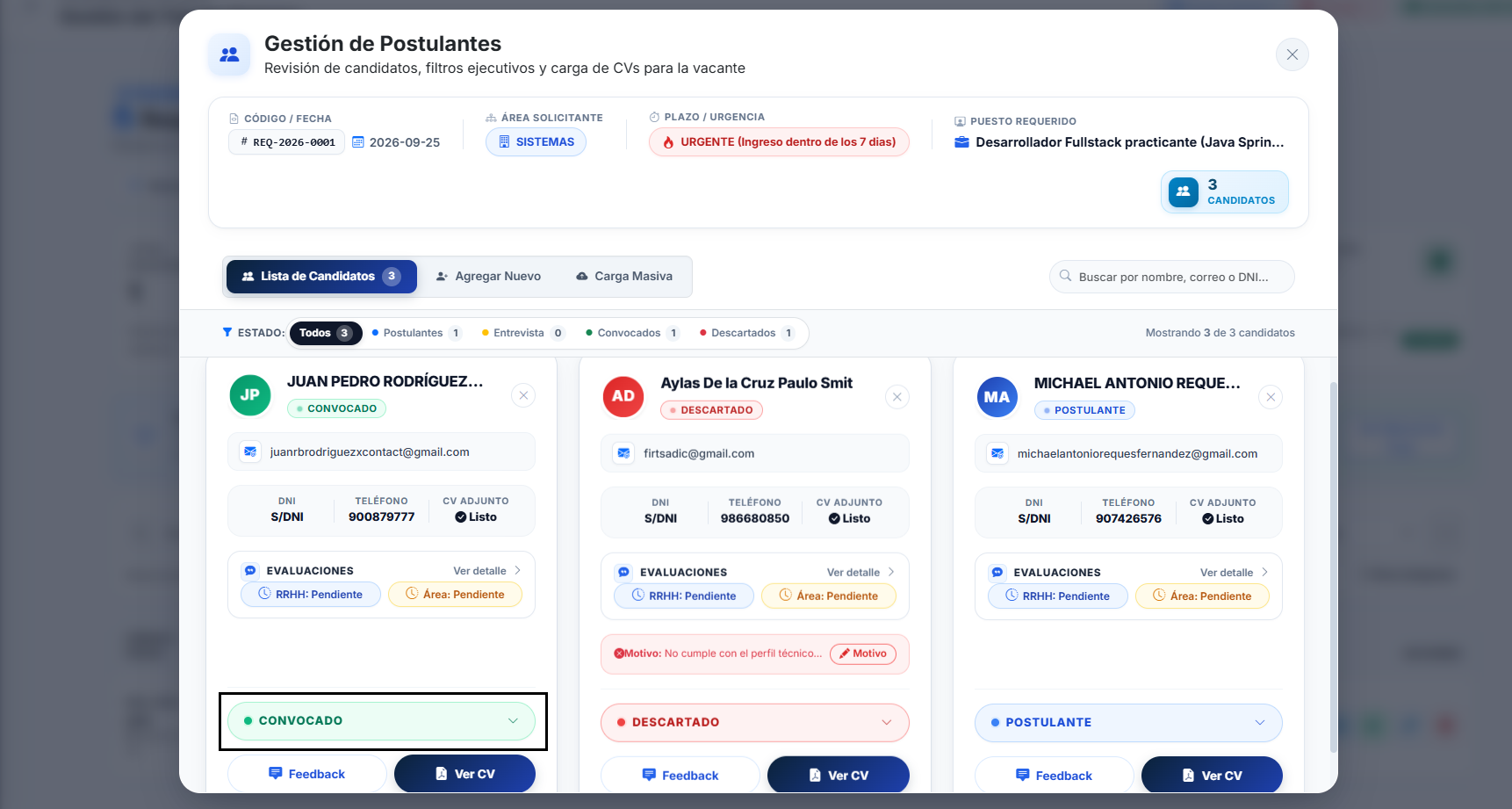
Recepción de CVs con IA, evaluación y selección de postulantes.
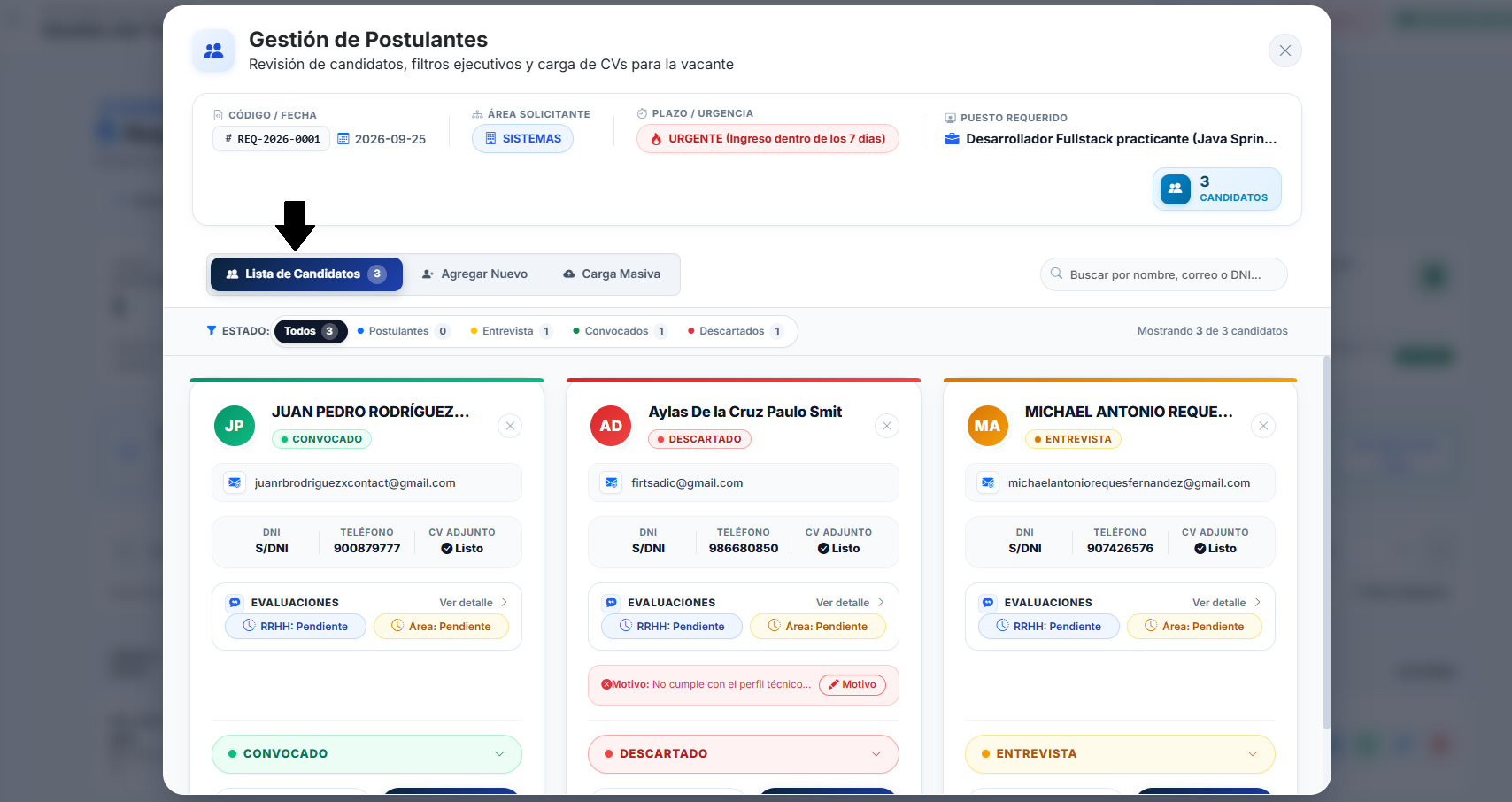
- Tablero de Convocatoria: Seguimiento activo de la vacante abierta (R14).
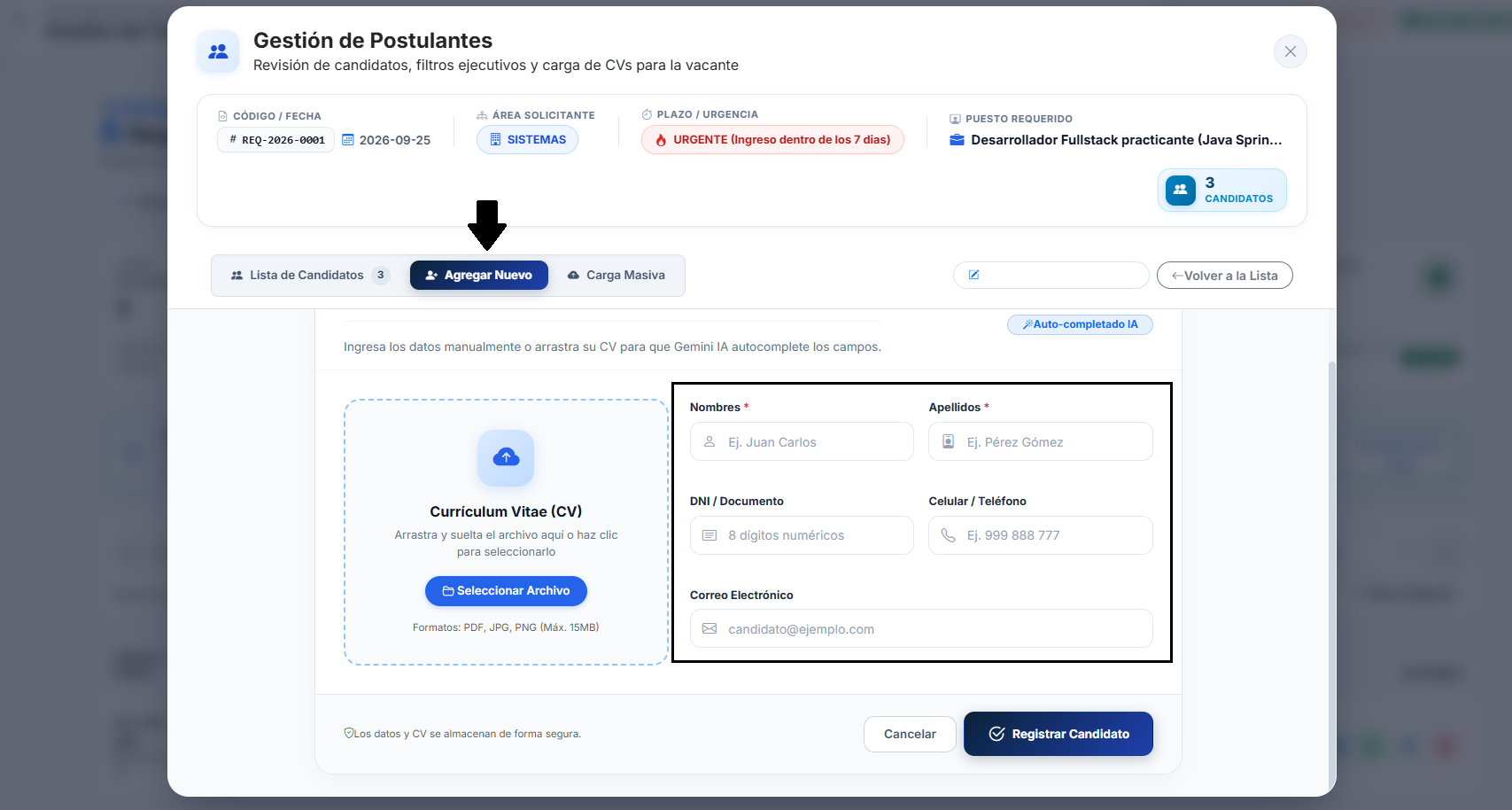
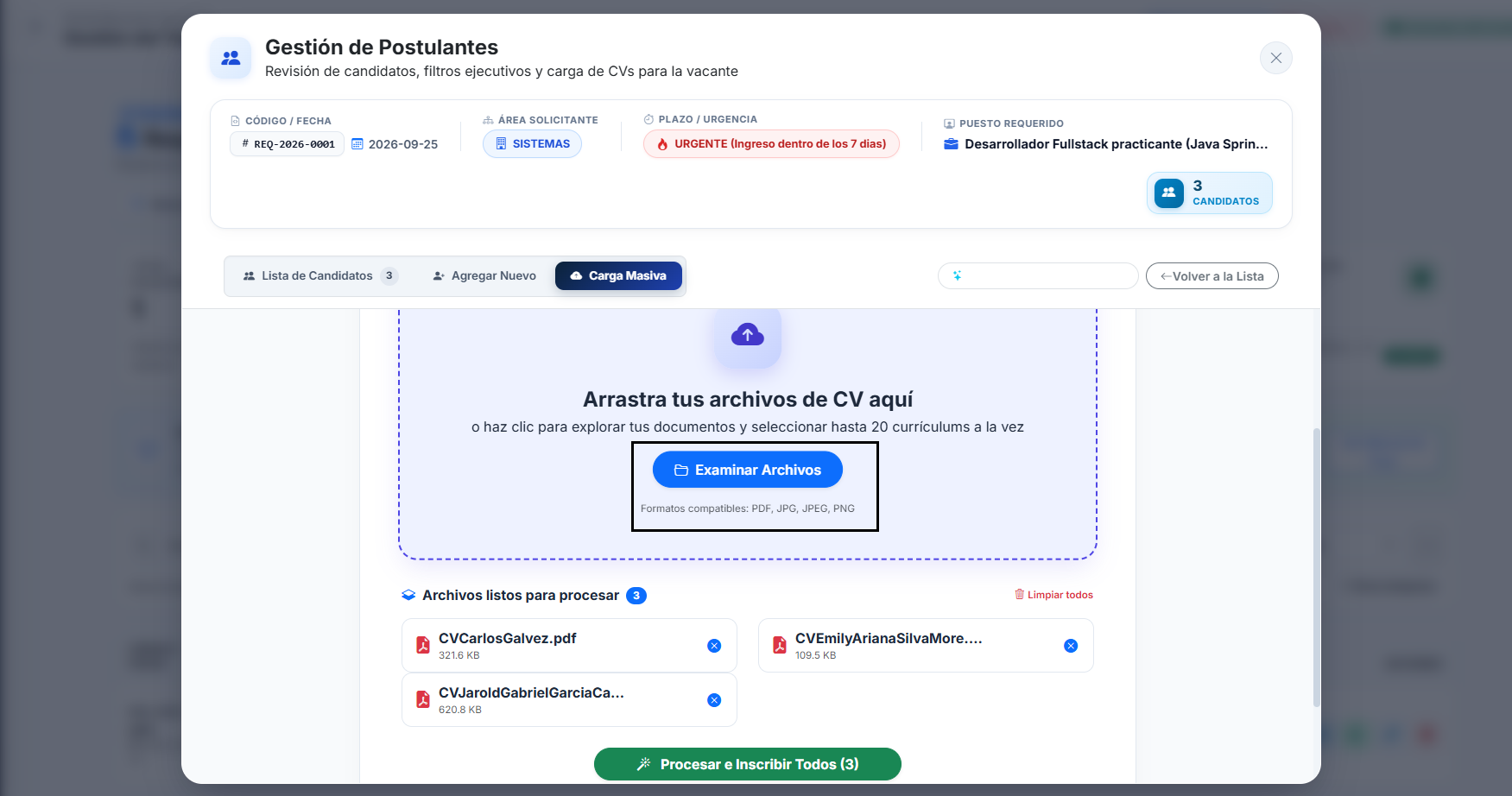
- Carga Inteligente & Masiva: Sube CVs individuales con IA o en lotes (R15, R16).
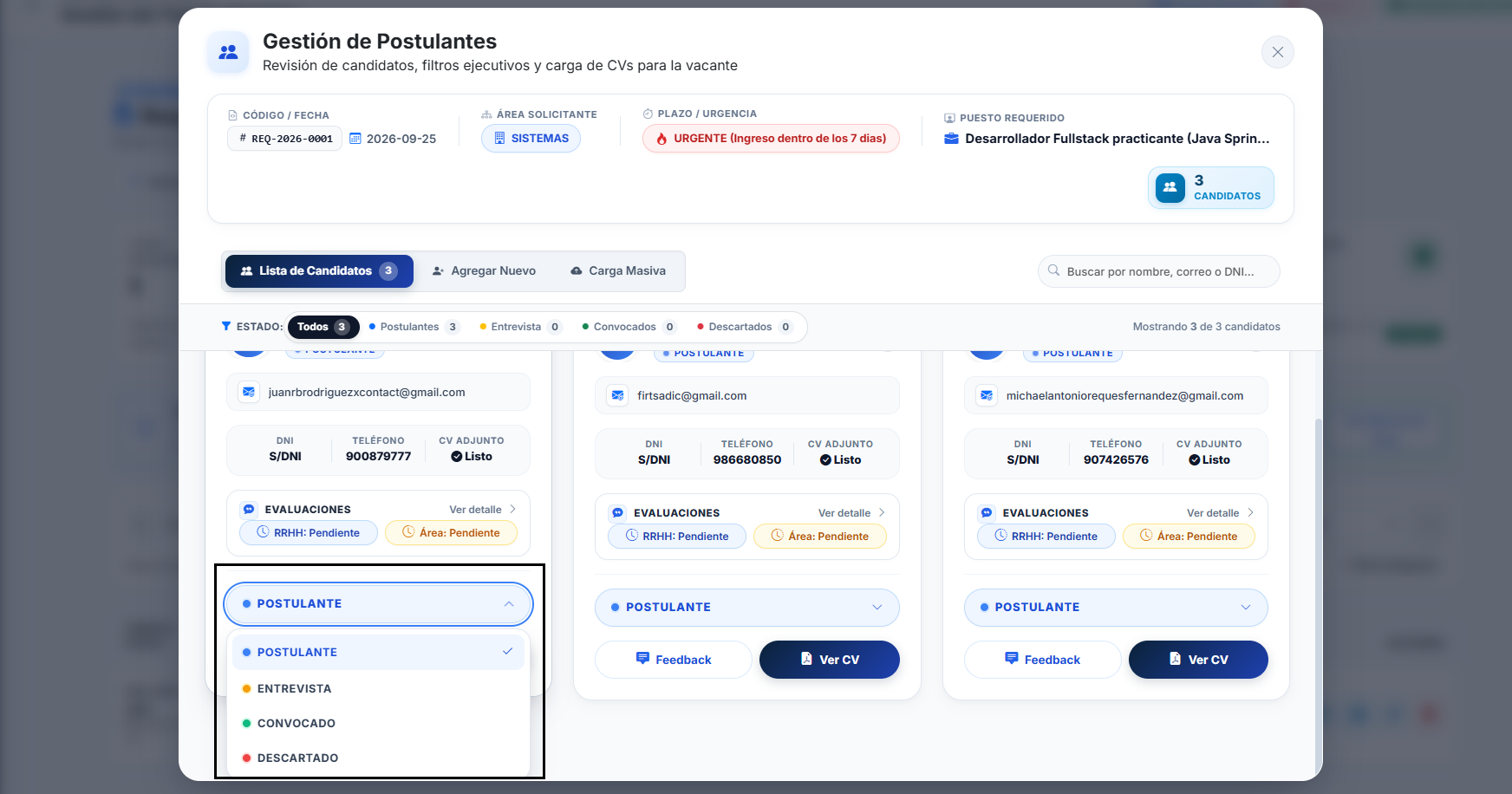
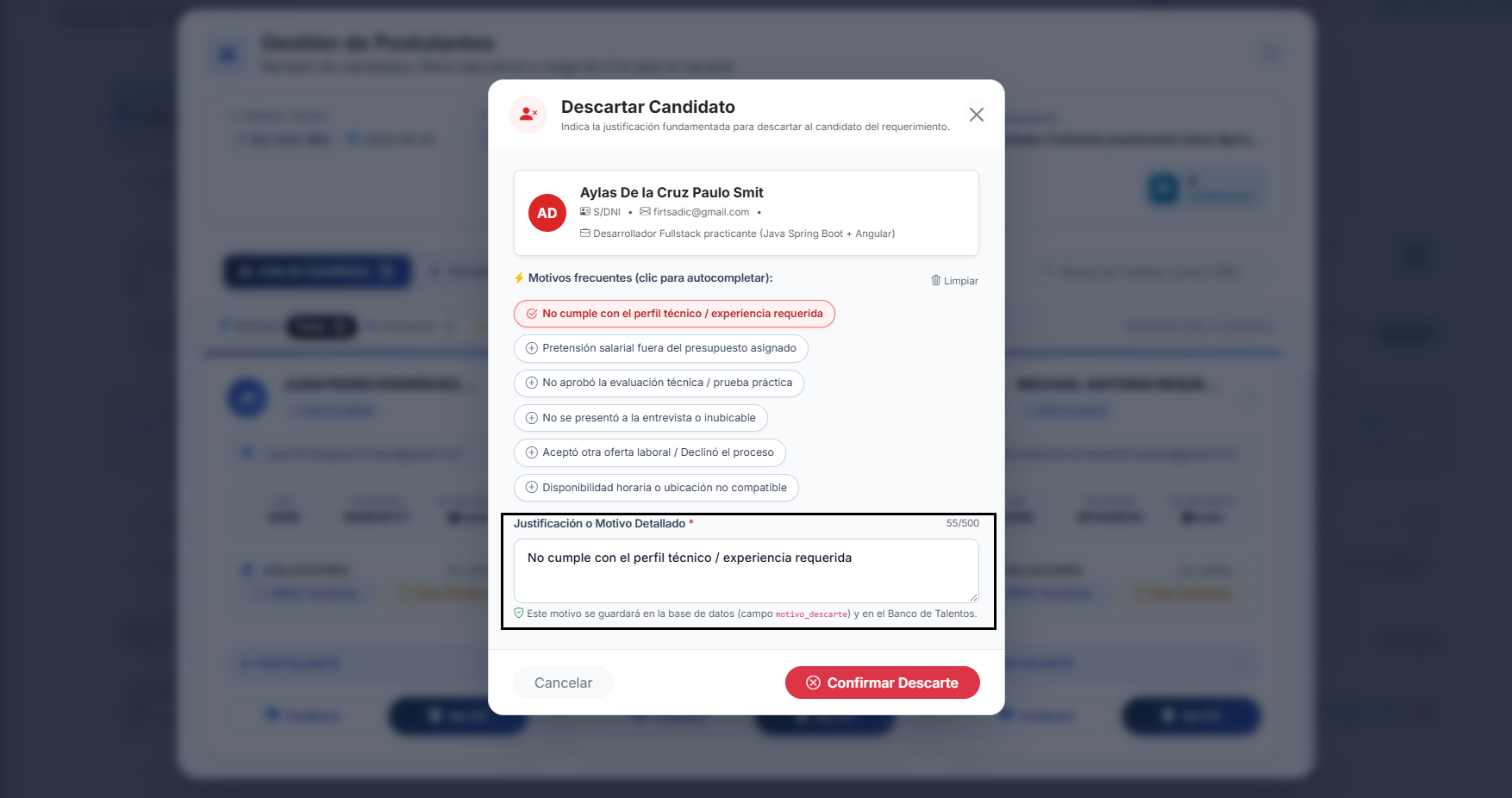
- Pipeline & Feedback: Gestiona fases y registra motivos de descarte (R17, R18).
- Selección Final: Marca al postulante elegido como 'CONVOCADO' (R19).
Contratación y Cierre
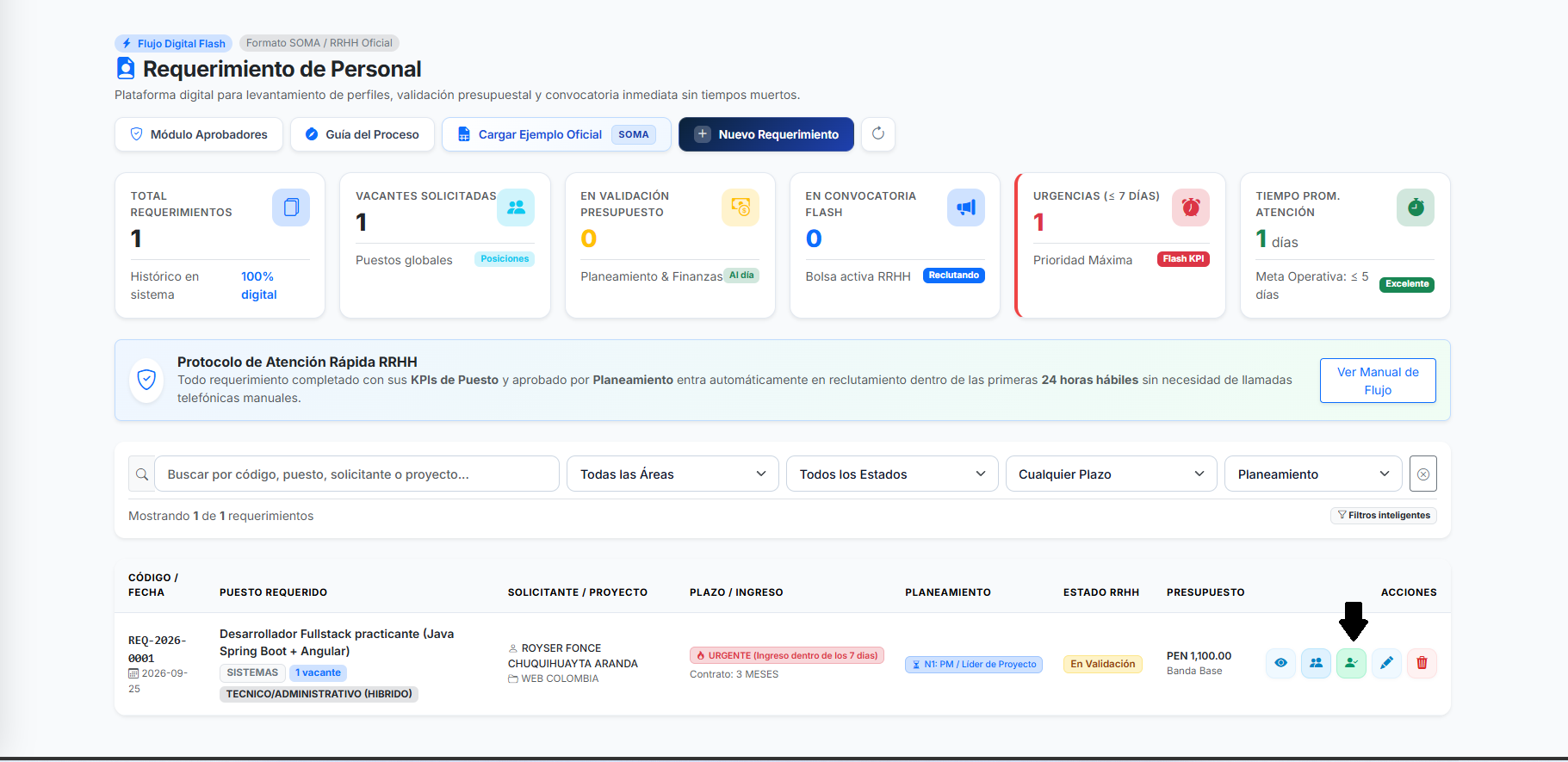
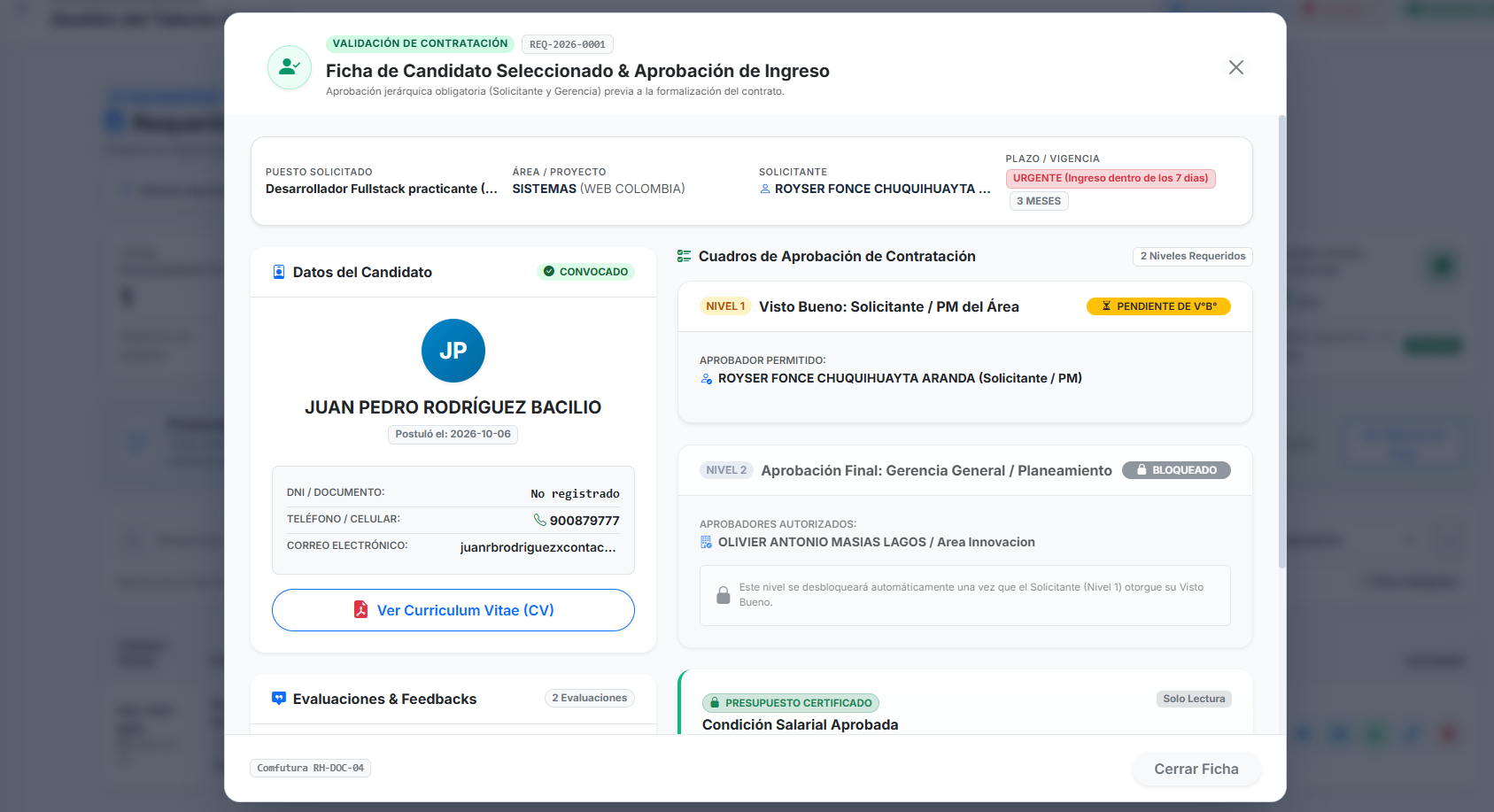
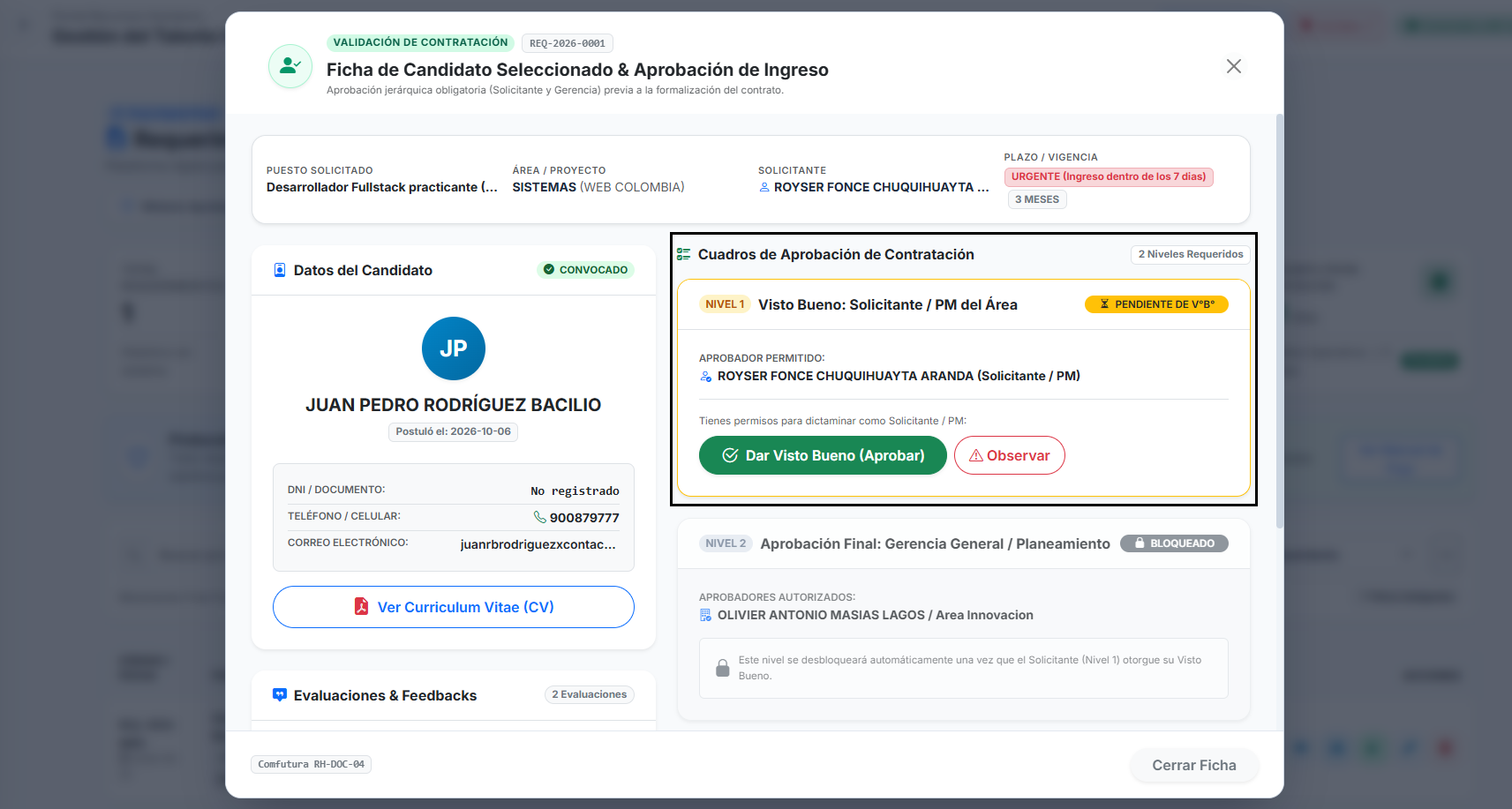
Ficha de ingreso, autorizaciones y culminación del proceso.
- Acceso a Contratación: Clic en 'Contratar' en la fila del requerimiento (R20).
- Ficha de Ingreso: Revisión de condiciones laborales y sueldo (R21).
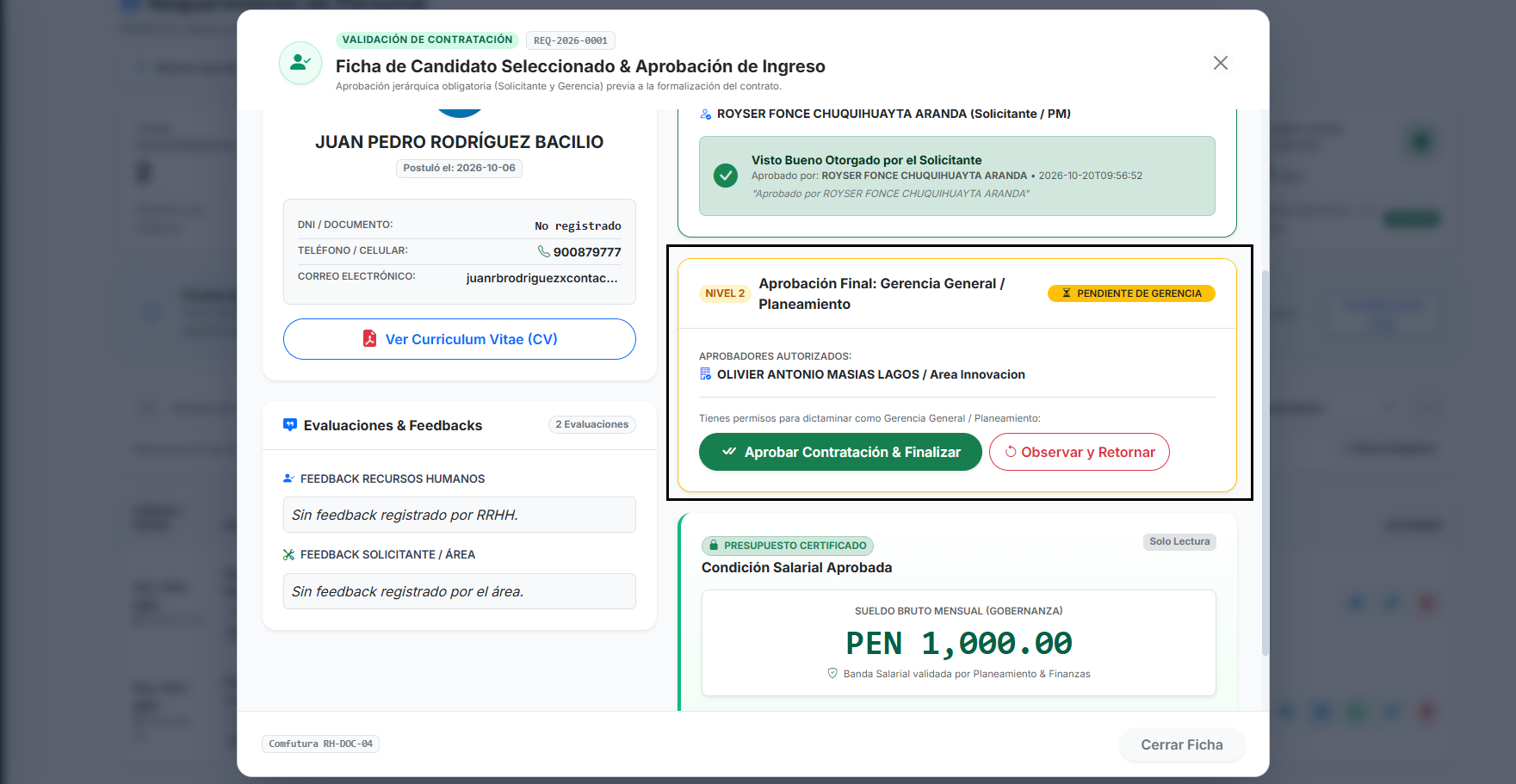
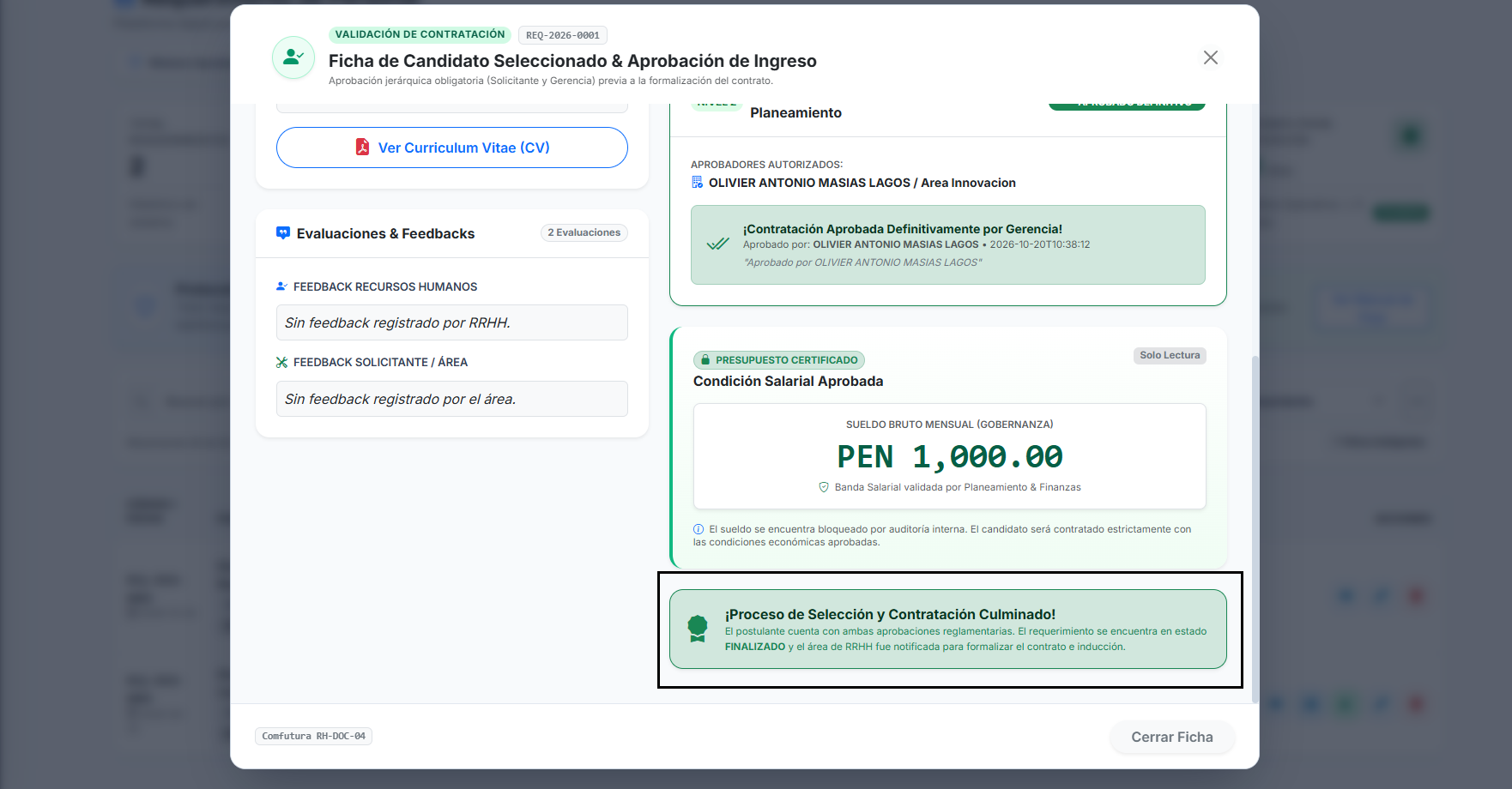
- Aprobaciones: Visto bueno de Líder N1 y Gerencia General N2 (R22, R23).
- Cierre: Estado 'FINALIZADO' y notificación formal a RRHH (R24).
Orden de Compra Cliente
Módulo de Orden de Compra de Cliente
Gestión integral de pedidos y contratos comerciales.
- Visualización de todas las órdenes de compra activas.
- Acceso directo para la creación de nuevos documentos.
- Seguimiento del estado de facturación y entrega.
Selección de Módulo y Llenado Formulario
Identifica el módulo y llena el formulario.
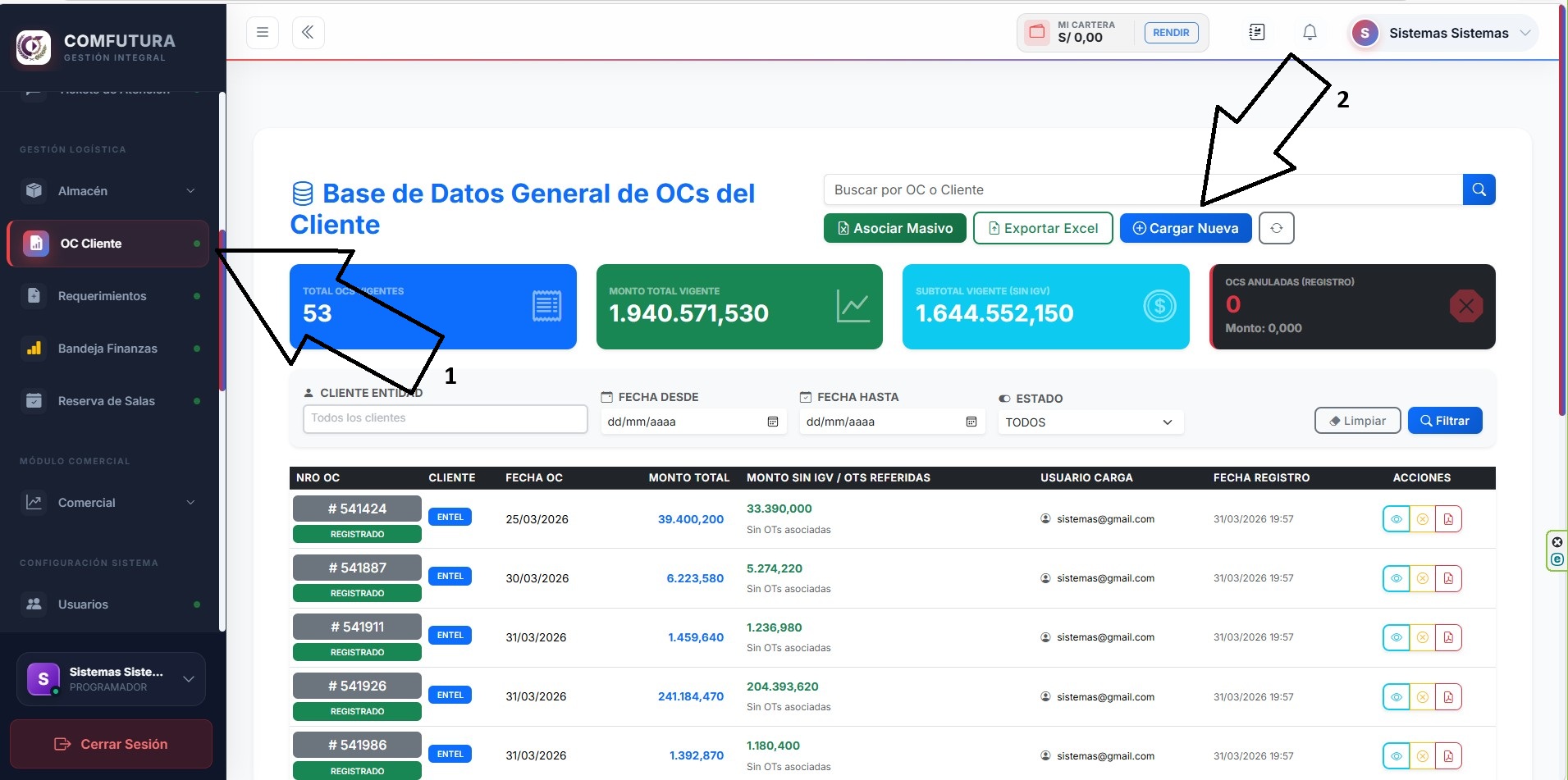
- Nos dirigimos a nuestro dashboard y elegimos el módulo indicado (1).
- Para cargar una nueva Orden de Compra del Cliente seleccionamos 'Cargar Nueva' (2).
Proceso de llenado de formulario
Ingresa cada ítem que conforma la orden.
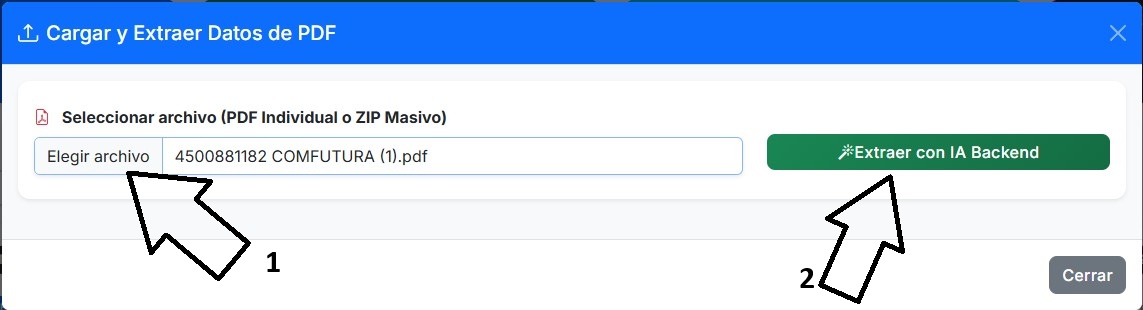
- Elegimos el archivo a subir para que nos de detalle del contenido.(1)
- Seleccionamos 'Extraer con IA Backend'.(2)
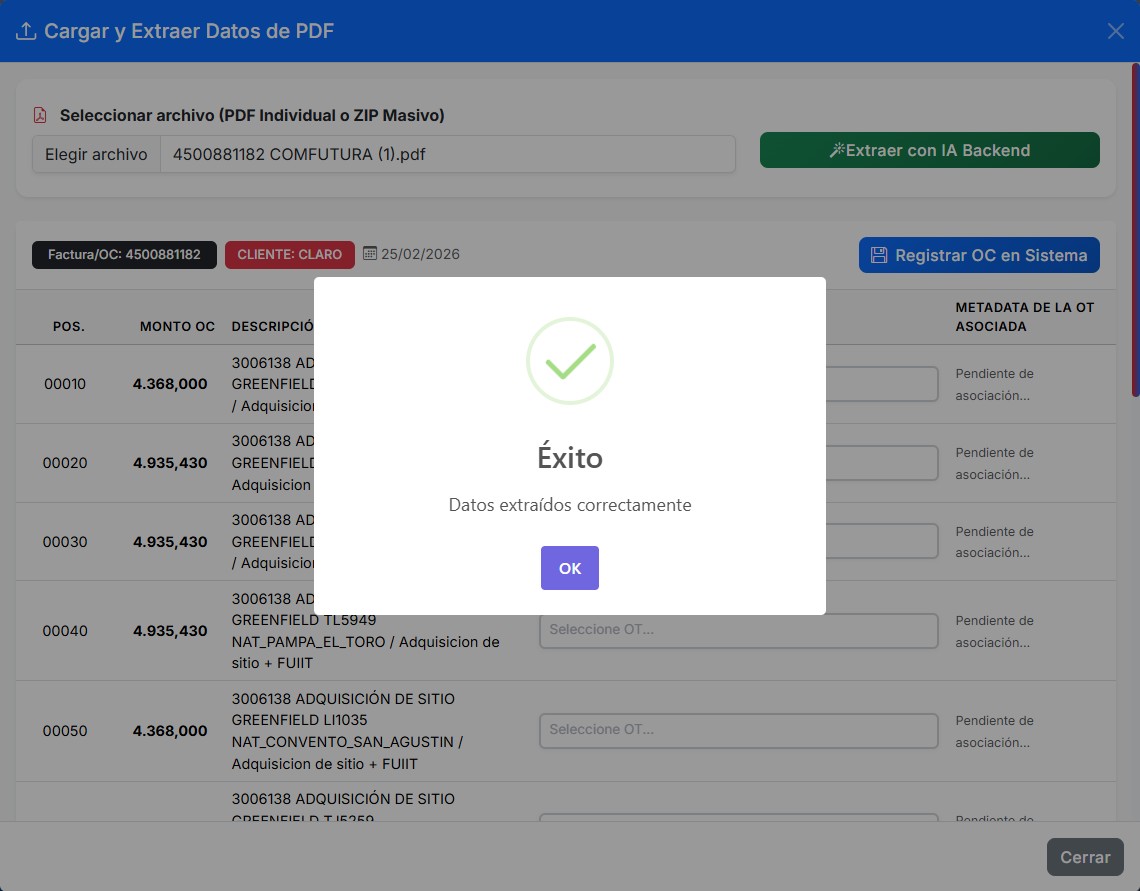
- El sistema nos confirmará si hizo el correcto llenado de datos.
Llenado Detallado
Condiciones.
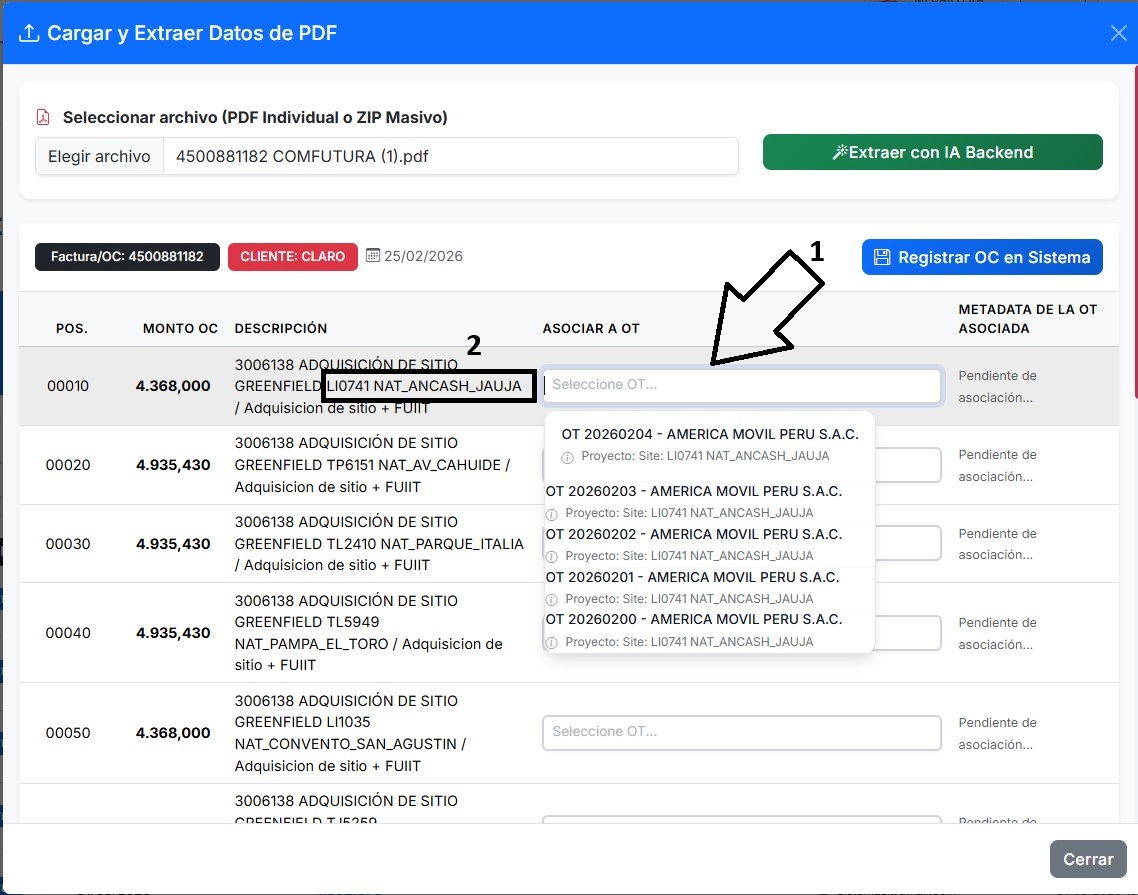
- Nos mostrará los datos extraídos, para añadirme su OT(1).
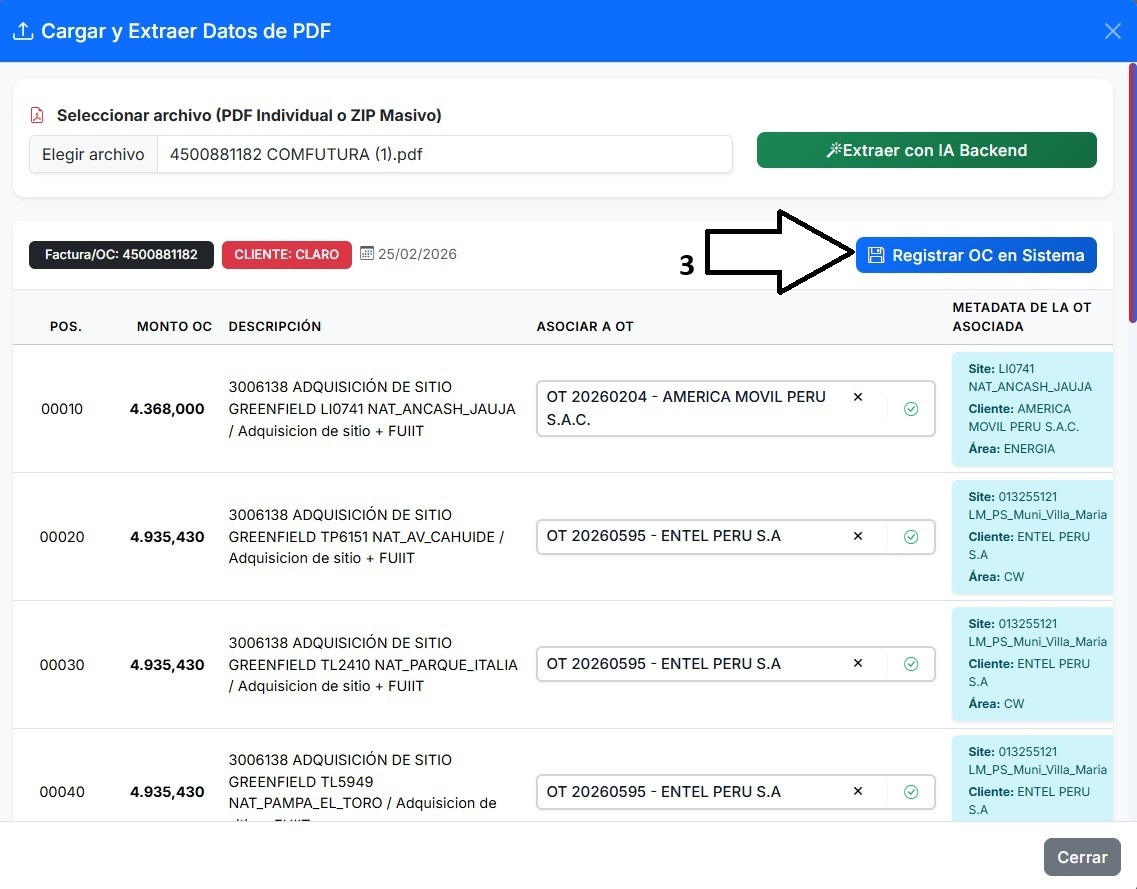
- Como usuario el llenado será según la OT que necesitamos, así consecutivamente detalle por detalle.
- Como ayuda podemos filtrar por el código de SITE (2).
- Para poder guardar tenemos que llenar todo con su debida OT y hacemos click en 'REGISTRAR OC EN SISTEMA'(3)
Confirmación y Listado
Finaliza el registro y realiza el seguimiento.
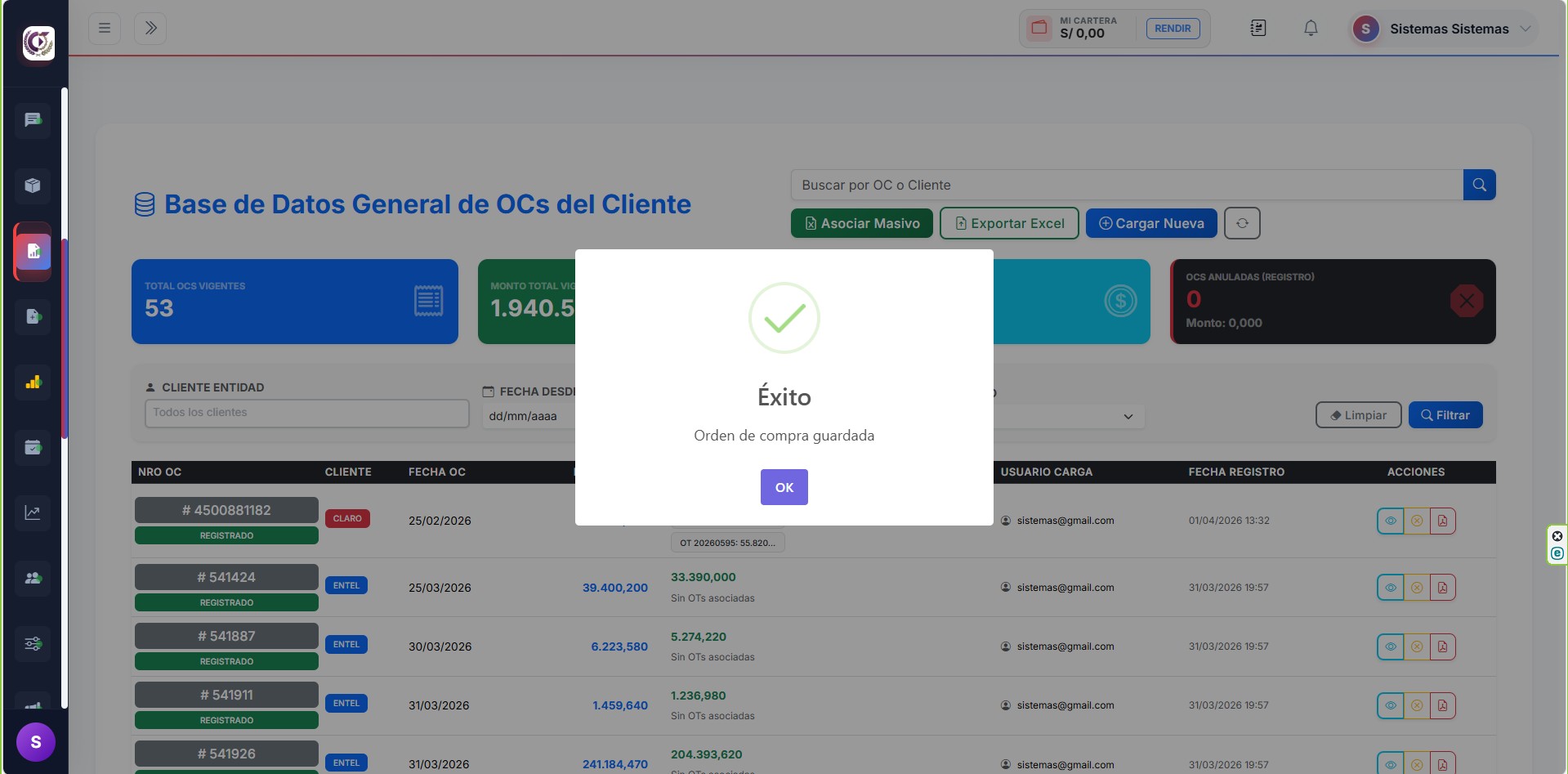
- Nos mostrará un mensaje de confirmación de la carga de Orden de Compra del Cliente.
- Acceso al historial desde el listado principal.
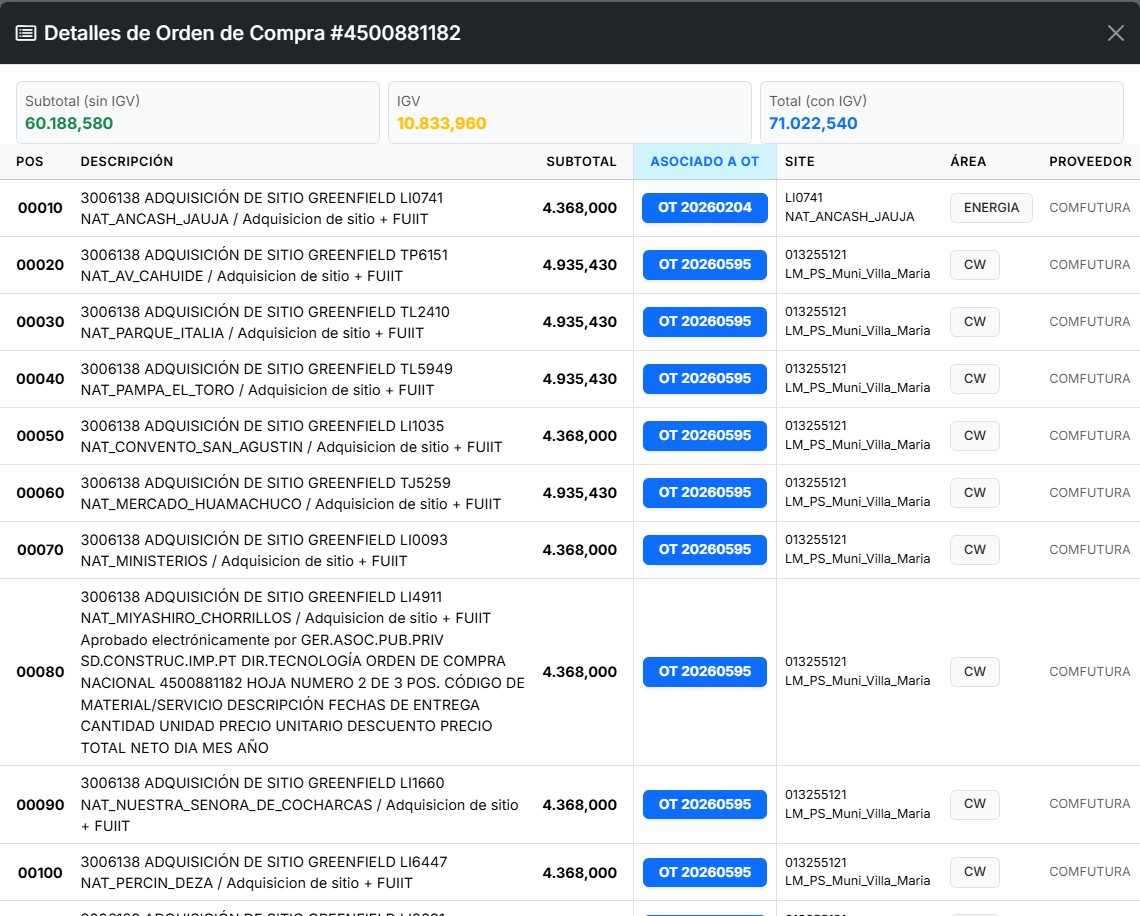
- Opción de descarga y visualización rápida del documento.
- Podrás visualizar el listado del documento que se lleno más su respectiva OT.

Órdenes de Compra
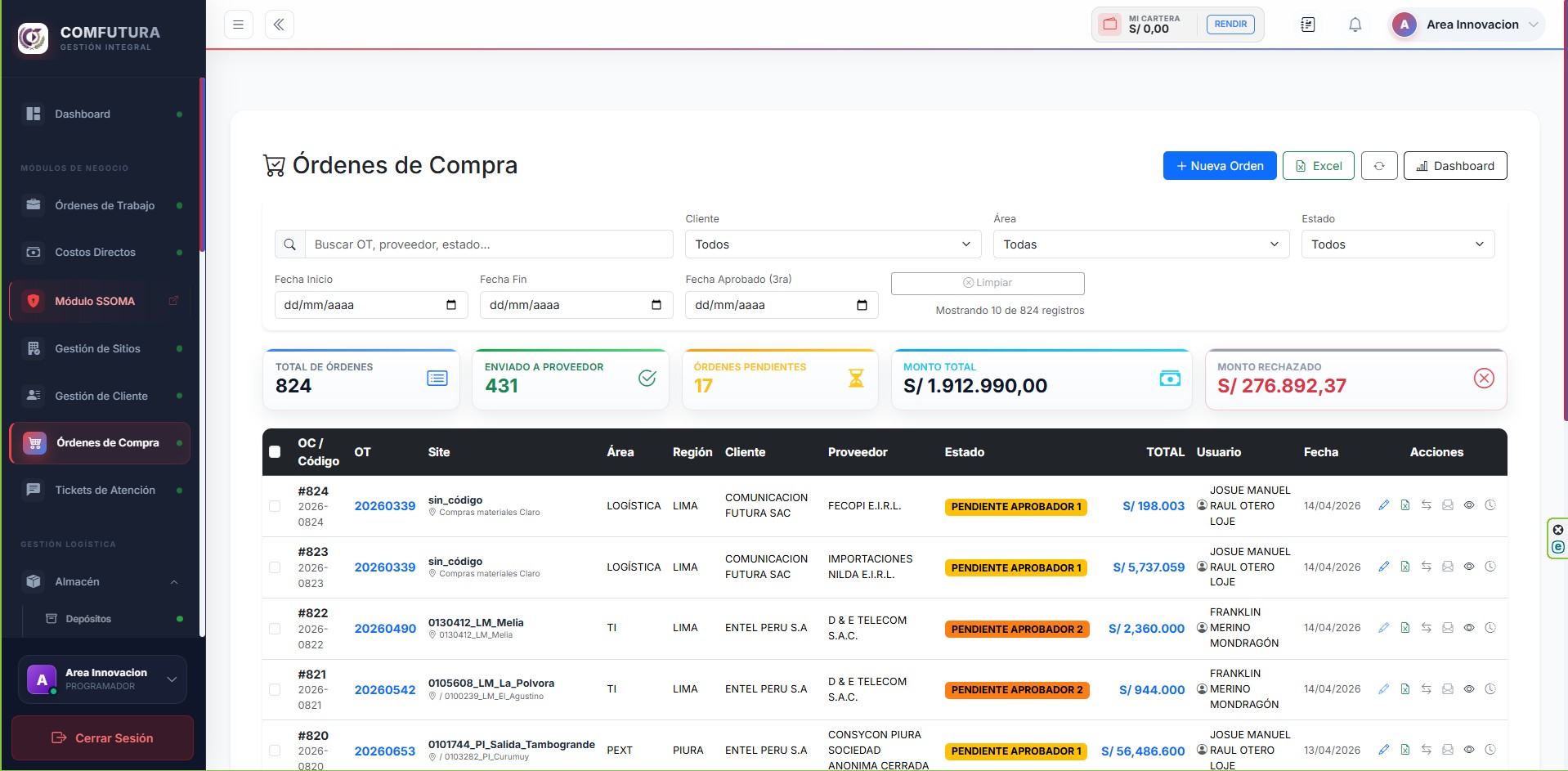
Módulo de Órdenes de Compra
Gestión y seguimiento de órdenes enviadas a proveedores.
- Visualización centralizada de todas las OCs del proyecto.
- Resumen dinámico de montos totales, pendientes y rechazados.
- Seguimiento de entregas y compromiso de gasto.
Creación Órdenes de Compra
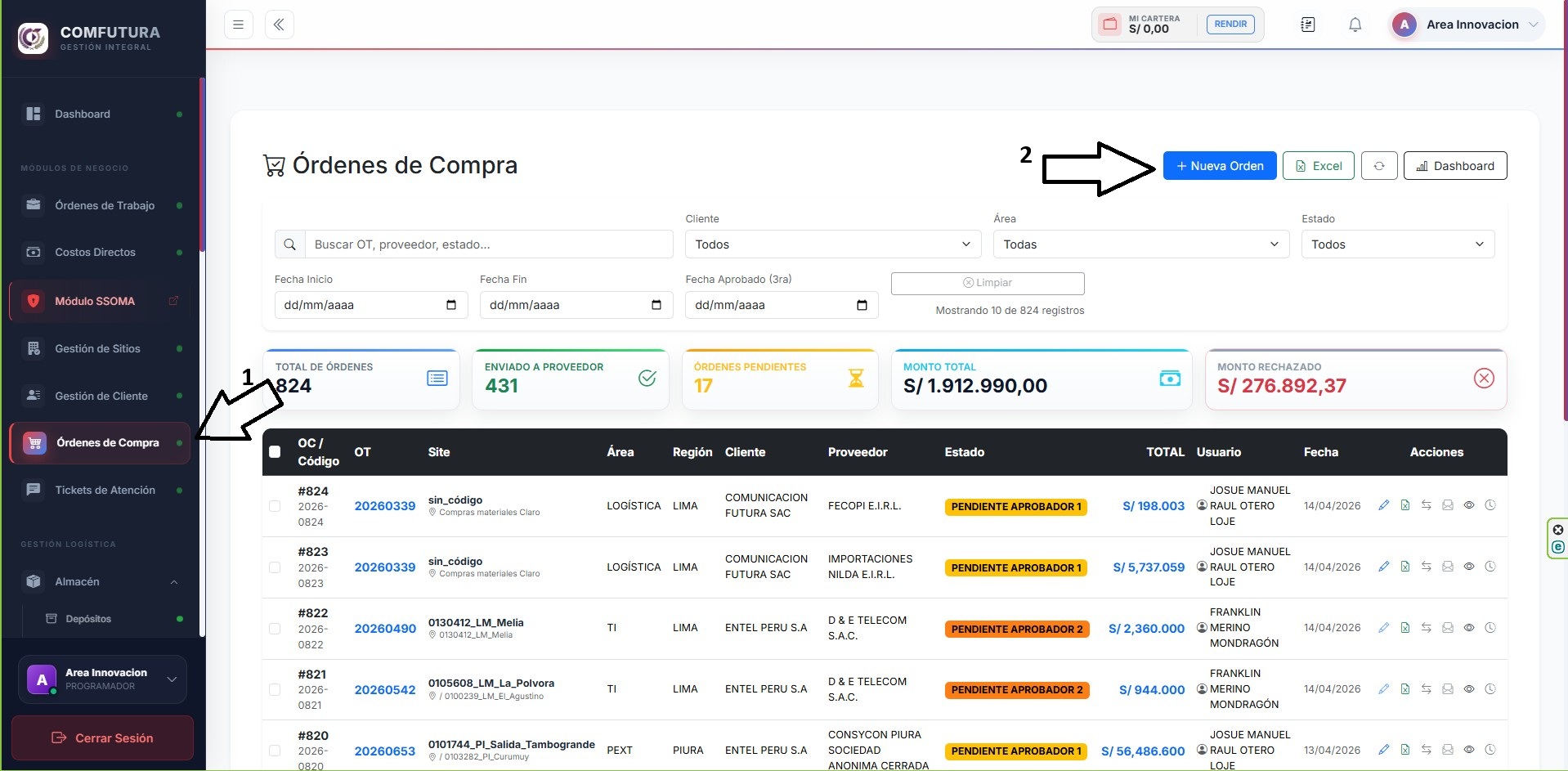
Creación y llenado de formulario.
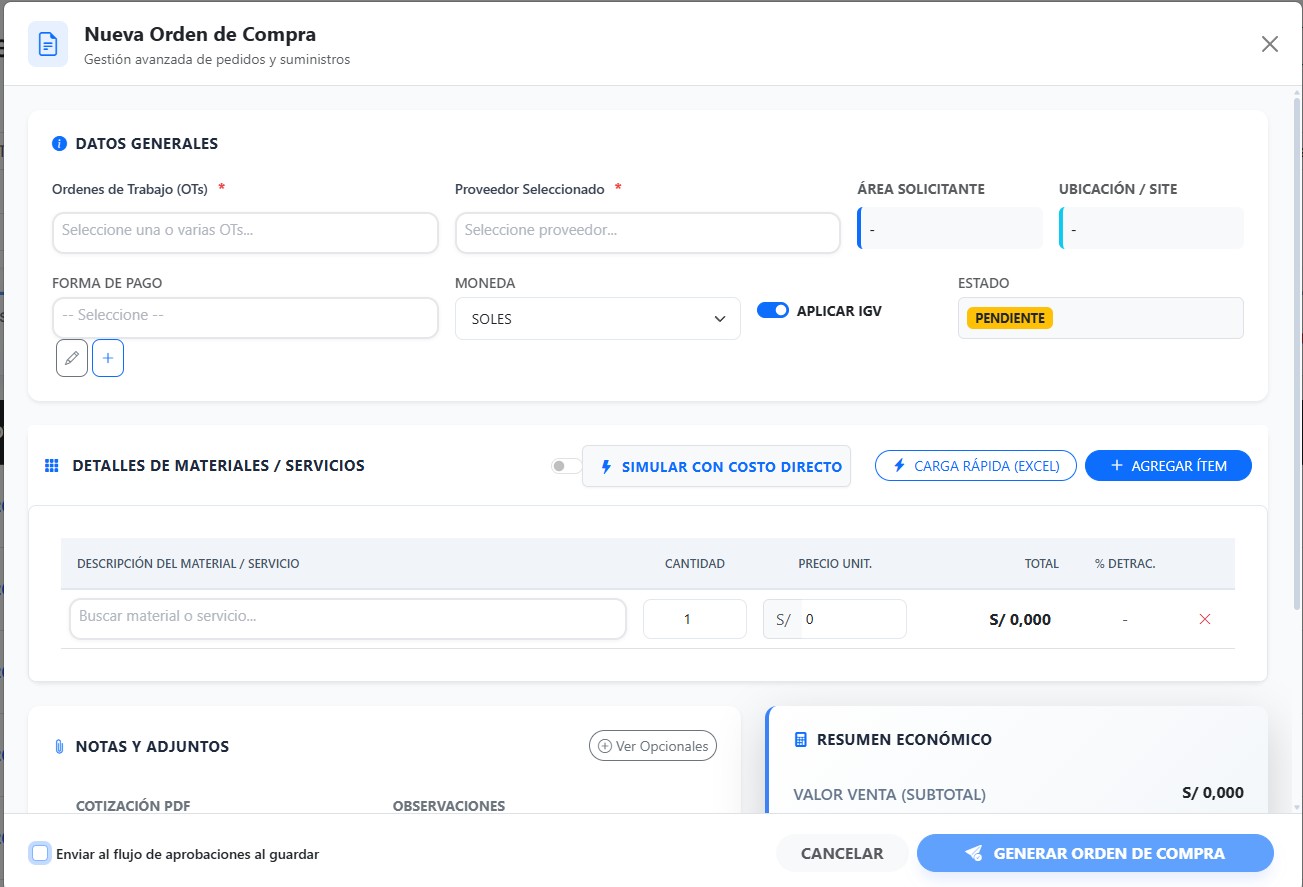
- Nos dirigimos a nuestro dashboard y elegimos el módulo indicado (1).
- Para cargar una nueva Orden de Compra del Cliente seleccionamos 'Nueva Orden'(2).
Completado de formulario
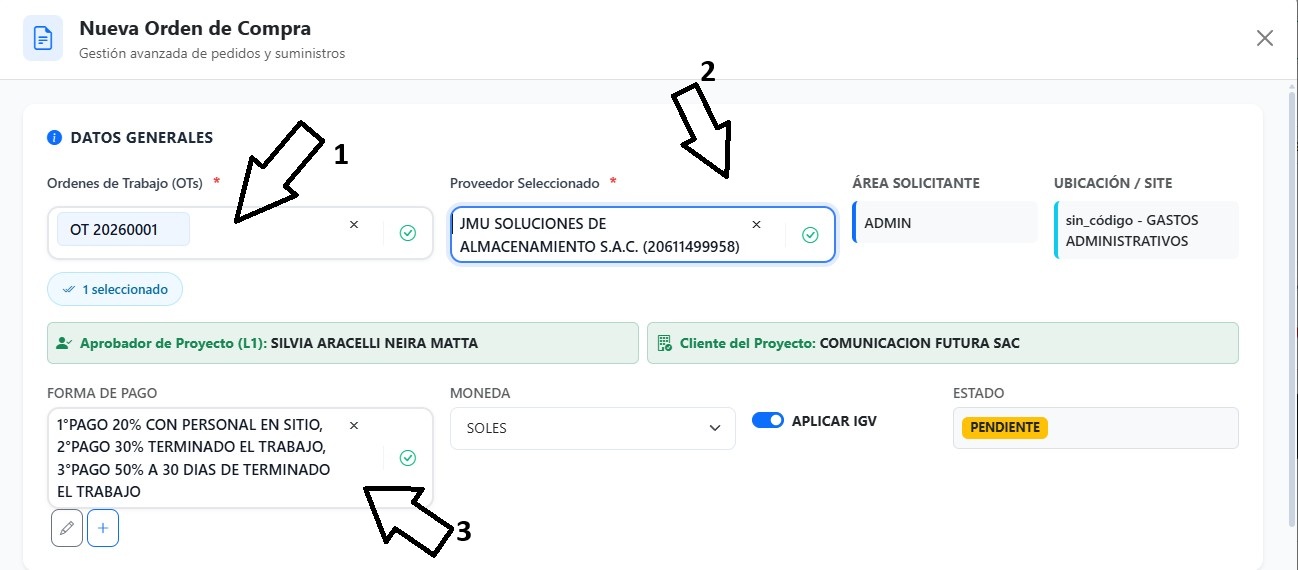
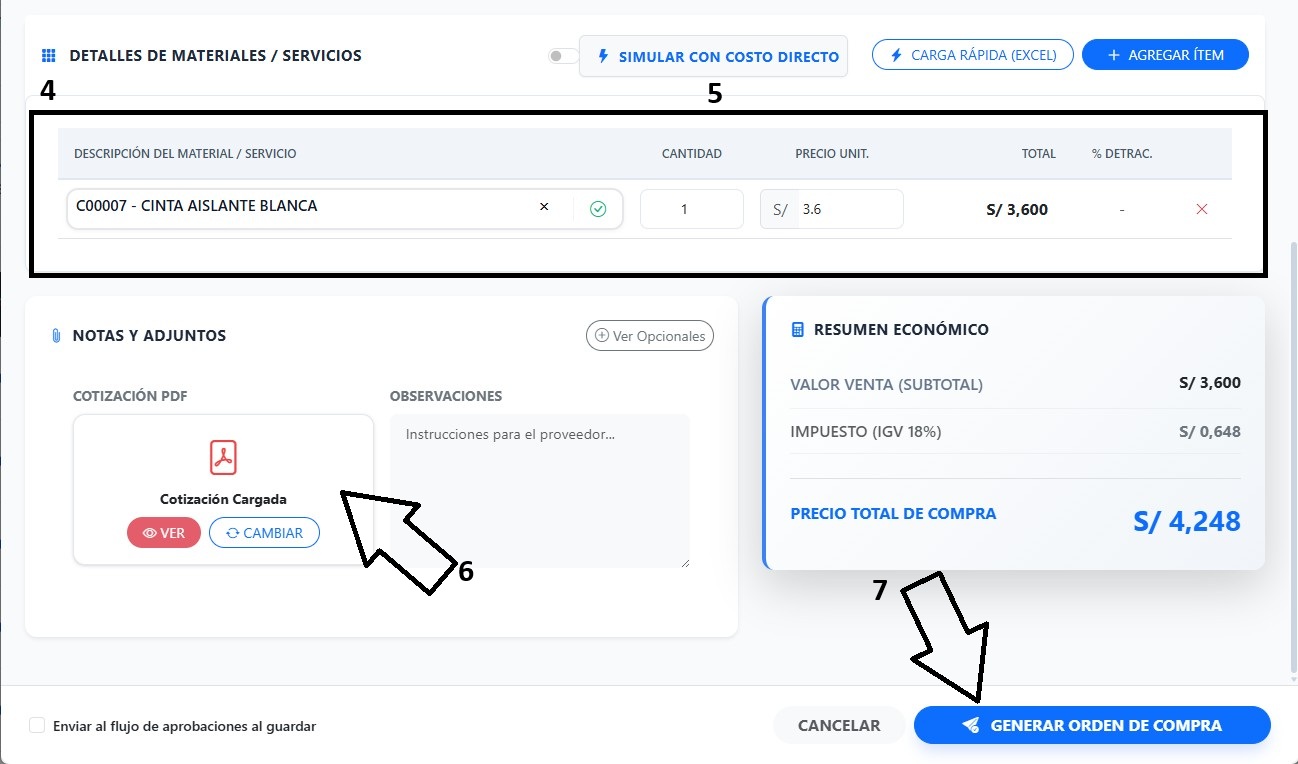
Conoce el correcto llenado del formulario de OC.
- Seleccionamos OT para designar una OT que ya hemos creado en CD (1).
- Seleccionamos Proveedor (2).
- Detallamos forma de pago (3).
- Detallamos descripción de material (4).
- Detallamos cantidad y precio (5).
- Adjuntamos Cotización (6).
- Generamos la orden de compra (7).
Listado de Orden de Compra
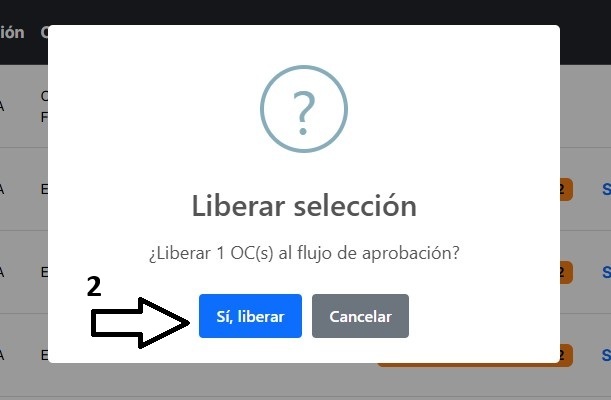
Visualizar el estado de la orden de compra creada.
- Una vez ya creado tenemos que liberar la orden de compra(1)
- Liberamos la orden de compra.
- Ya estando liberada, se muestra en el mismo listado pero cambiando de estado.


Costo Directo
Módulo de Costo Directo (CD)
Control y seguimiento detallado de los costos directos creados.
- Gestión integral de creación de costo directo.
- Visualización en tiempo real del presupuesto ejecutado.
- Sincronización directa con el proceso.
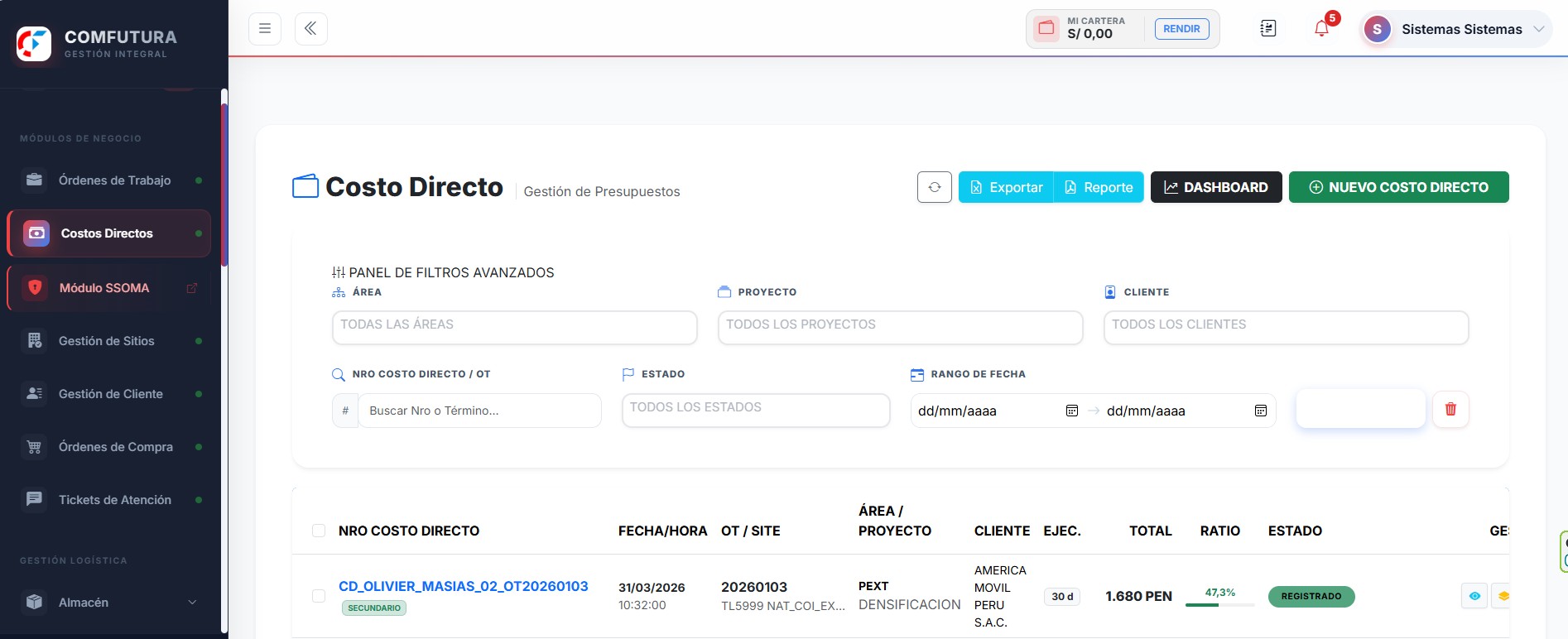
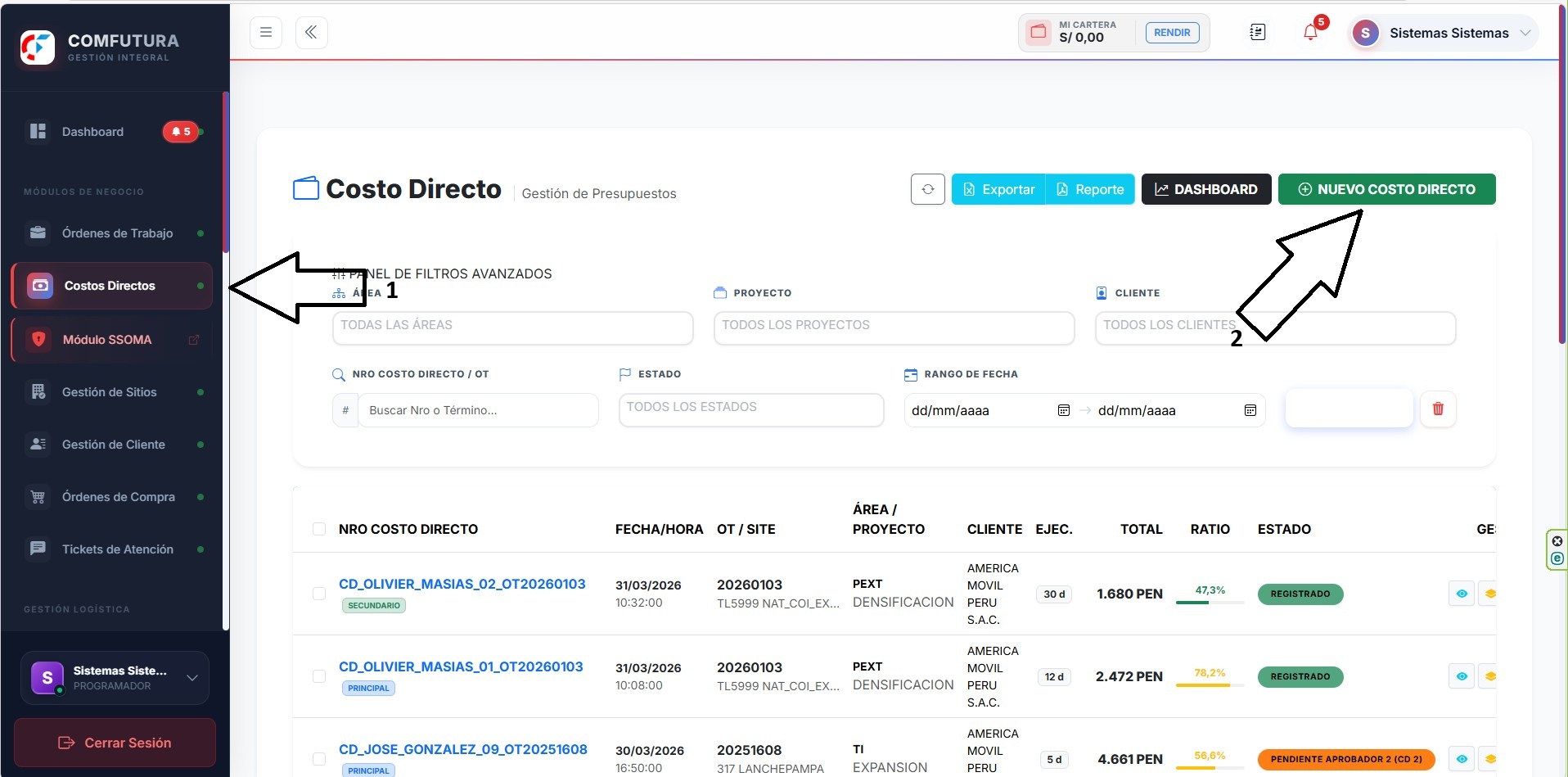
Acceso al Módulo
Localiza la herramienta en tu panel de control.
- Ingresa a tu dashboard principal.
- Selecciona el ícono de 'Costo Directo' (1).
- Seleccionamos 'Nuevo Costo Directo' para generar uno nuevo (2).
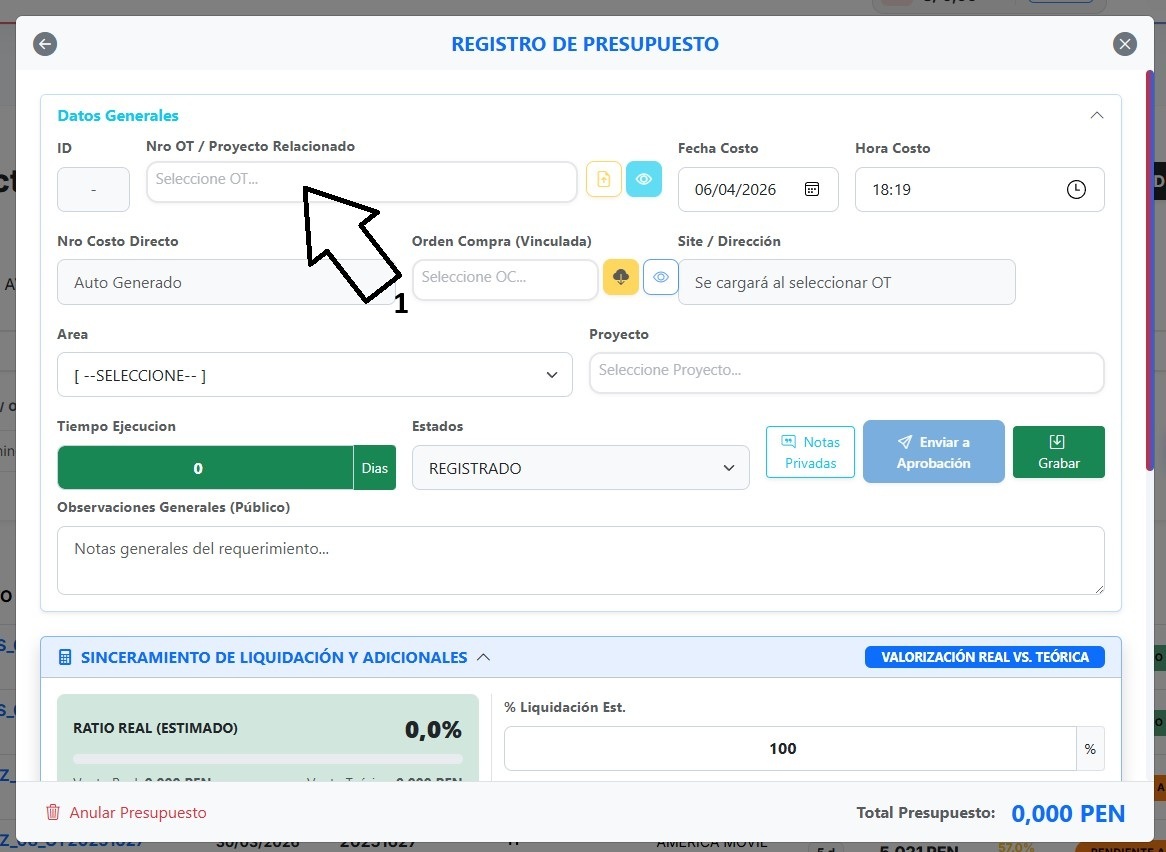
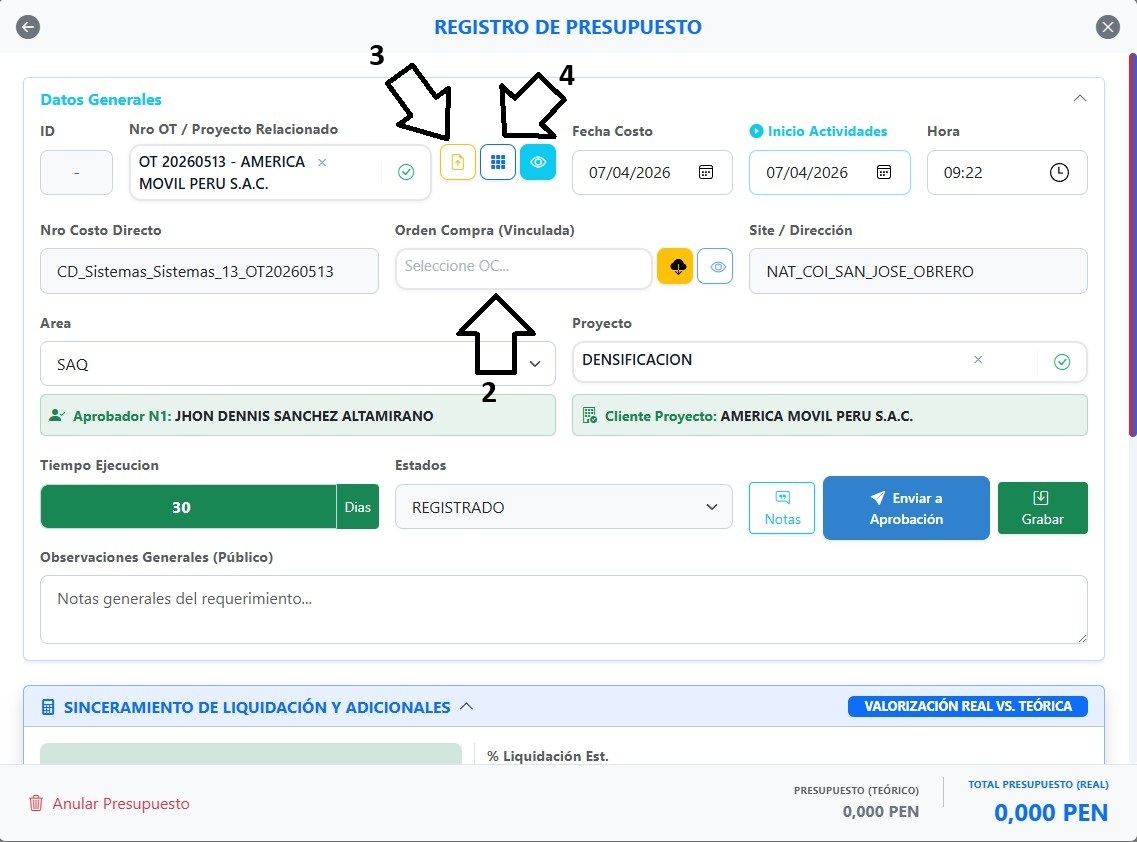
Formulario 'Costo Directo'
Analiza el estado financiero de cada partida.
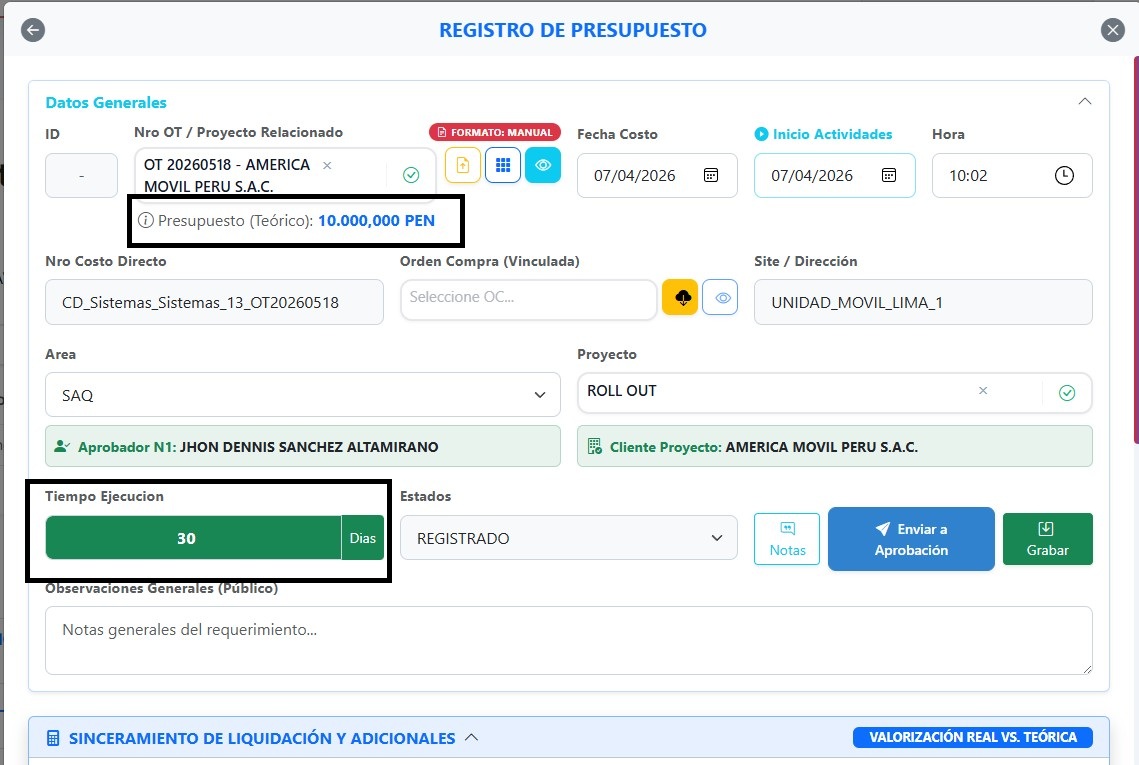
- Seleccionamos OT (1) , se llenará los campos de forma automática.
- El campo 'Orden de compra VINCULADA' es opcional (2).
- Le damos click en la icono de archivo (3)
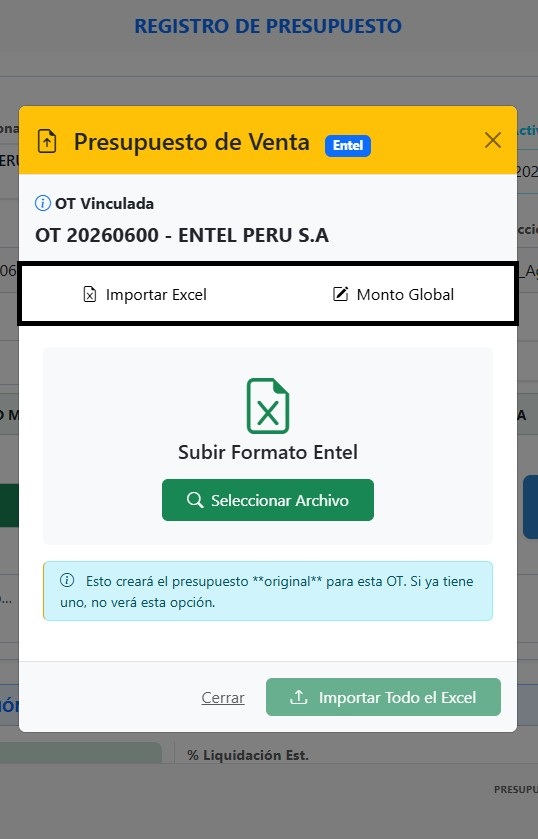
- Cargamos el excel en 'presupuesto de venta' .
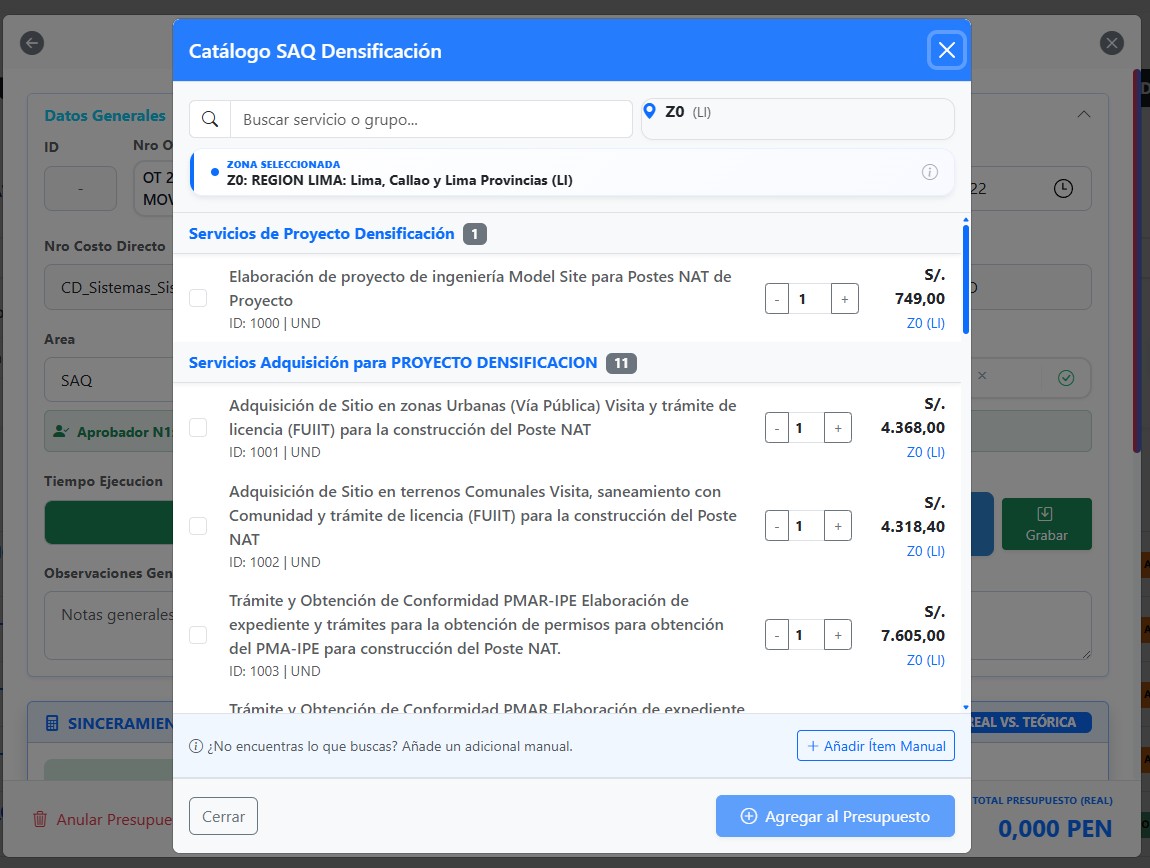
- Tenemos 3 formas de llenar, 'Importar Excel', 'Monto Global' y 'Cargar Catálogo (4)'
- El 'catálogo' esta implementado en 2 clientes, 'CLIENTE CLARO : TI, SAQ' 'CLIENTE ENTEL : PEXT'
Formulario 'Costo Directo' 2
Ingresa nuevos consumos o facturas al sistema.
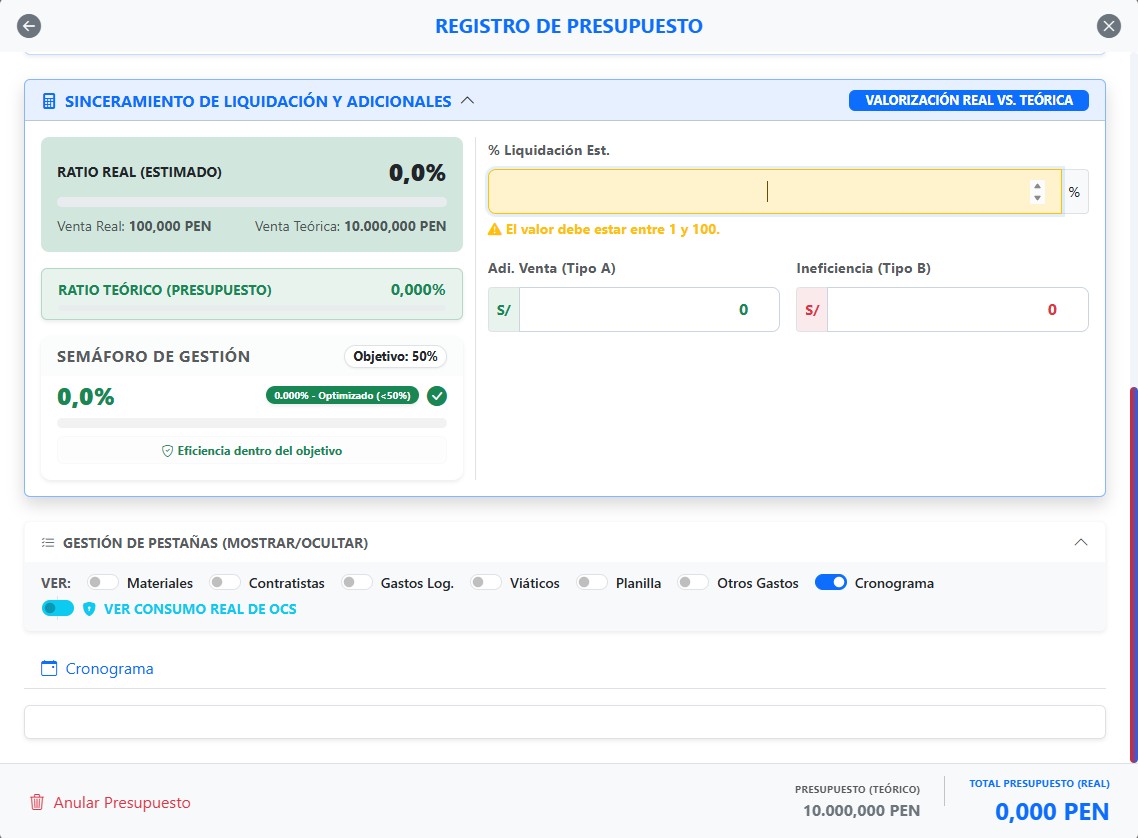
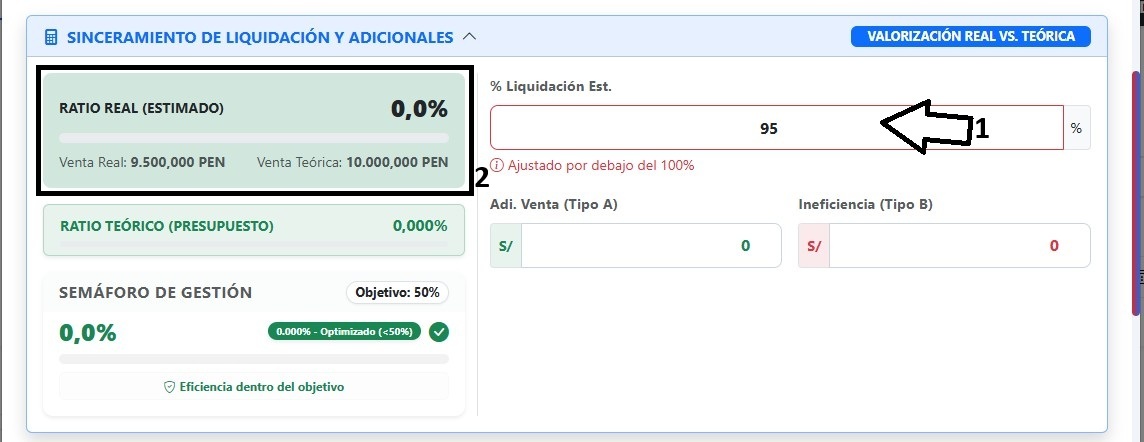
- Dertallamos el porcentaje de liquidación (1).
- Visualizaremos el margen del precio real (2).
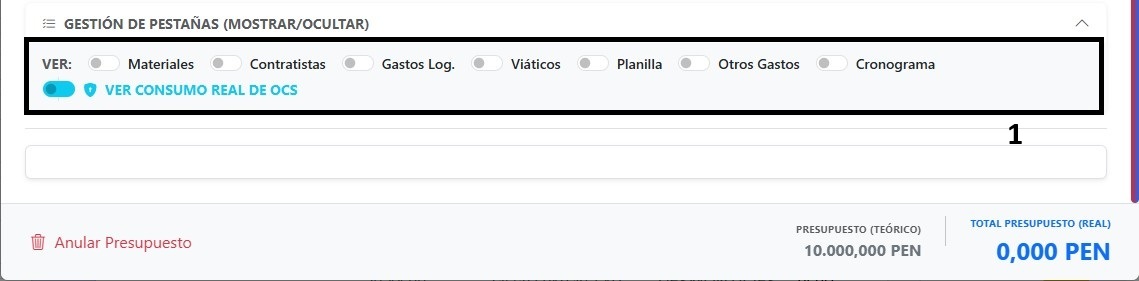
Gestión de pestañas
Categoriza cada gasto según la pestaña requerida.
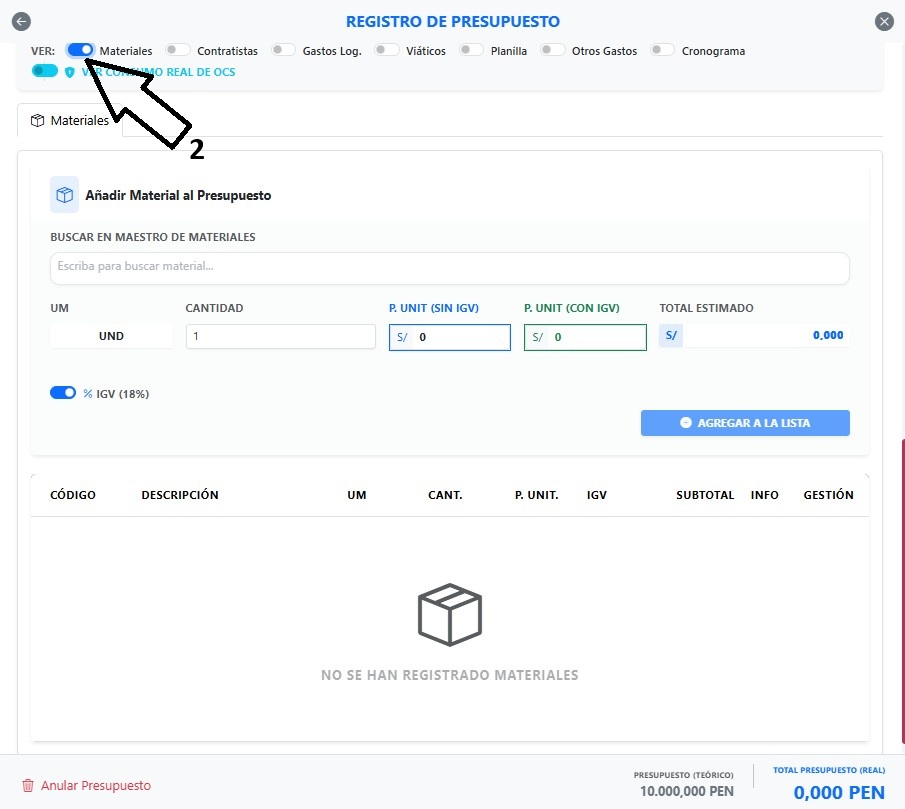
- Seleccionamos la pestaña que vamos a detallar (1).
- Detallaremos 'MATERIALES'
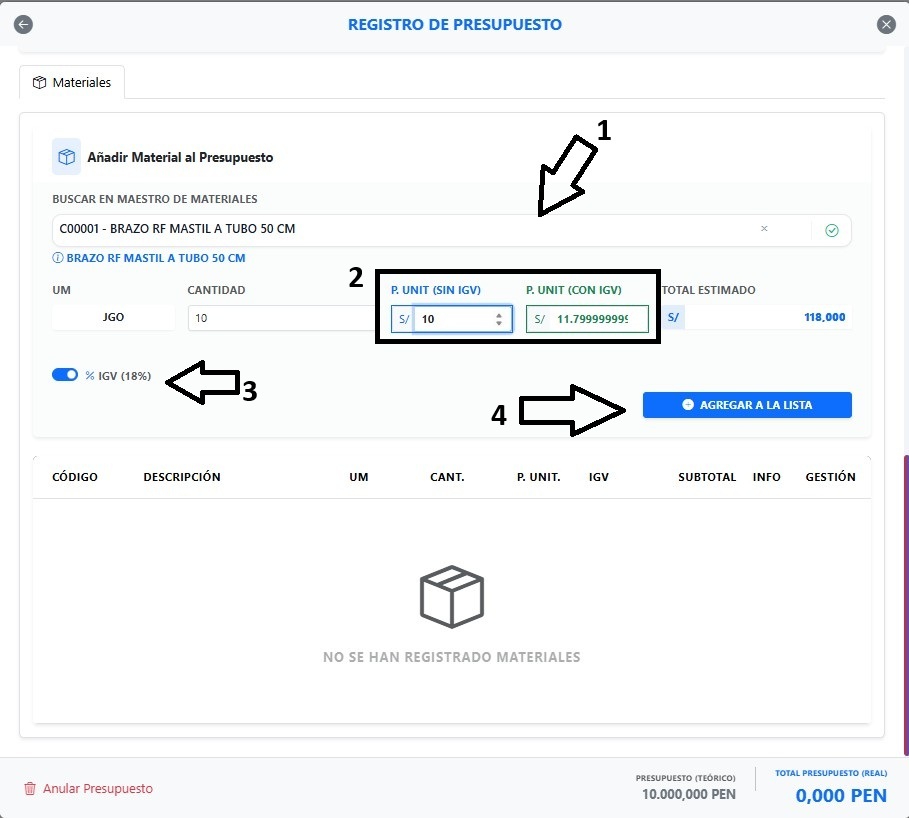
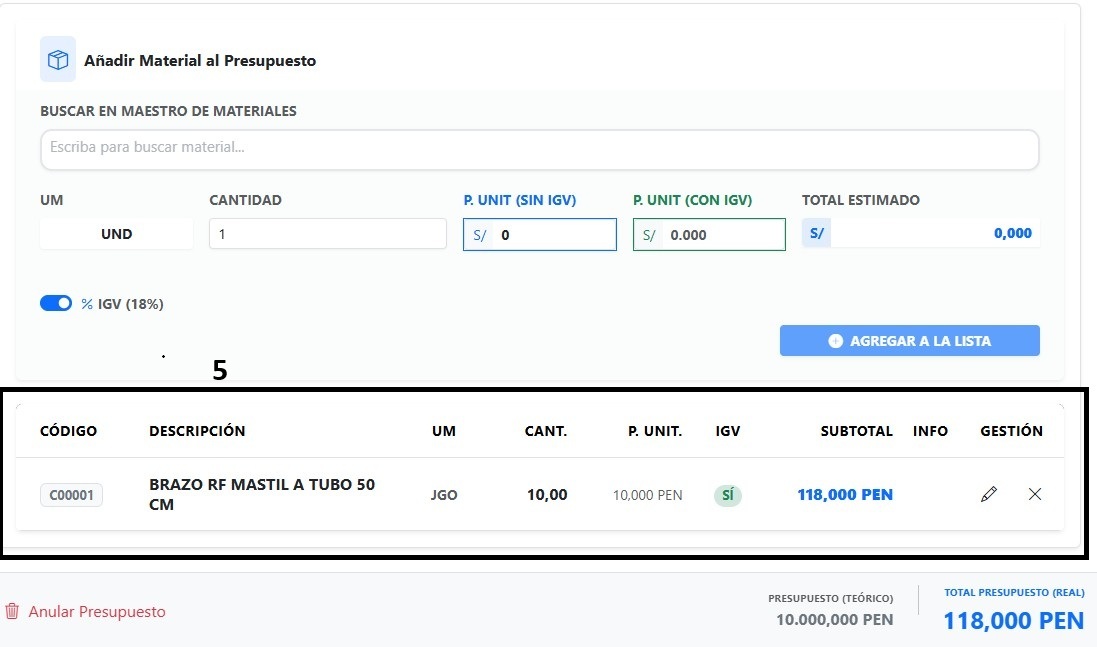
- Materiales : buscamos y seleccionamos el material (1), detallamos cantidad, precio unitario detalla IGV (2), detallamos con IGV o sin IGV (3) .
- Seleccionamos 'AGREGAR A LA LISTA'
- Nos mostratrá el detalle del material agregado (5).
Pestaña Otros Gastos - Cronograma
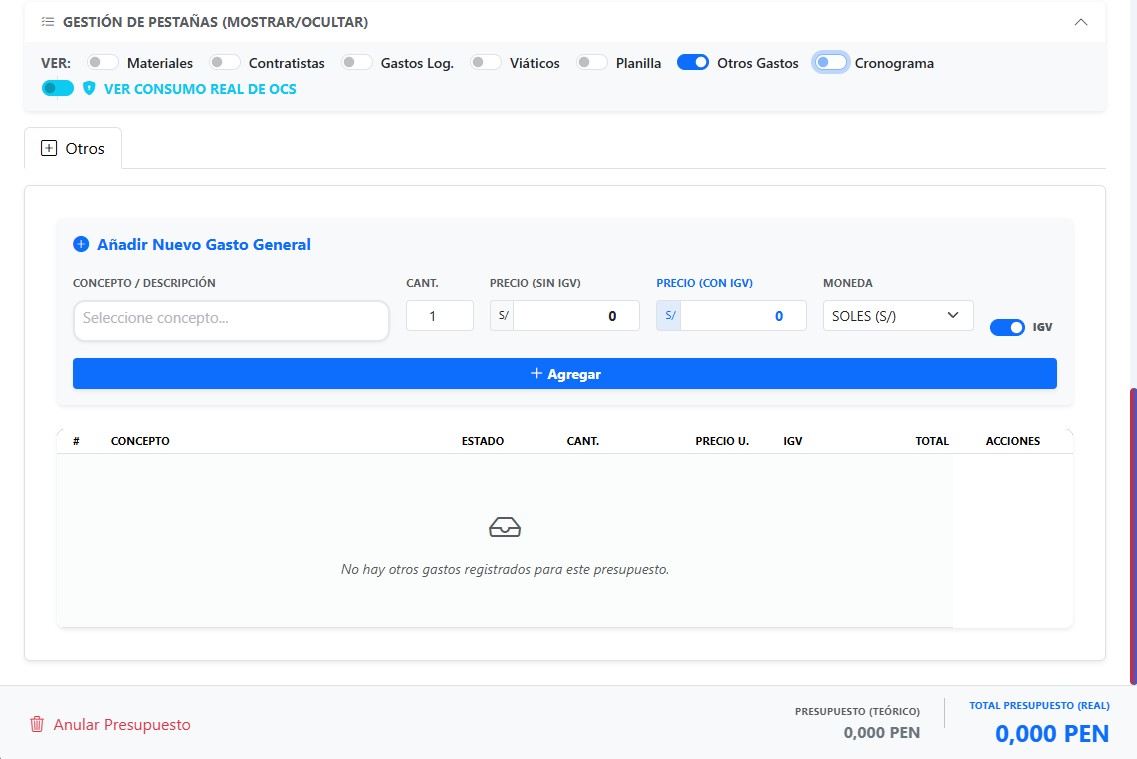
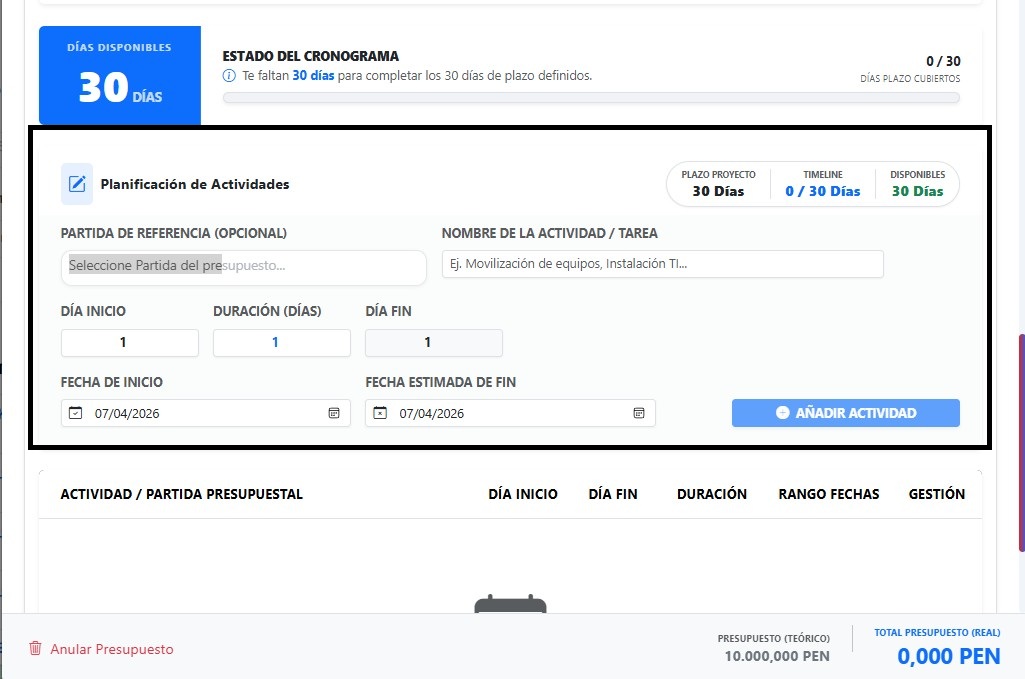
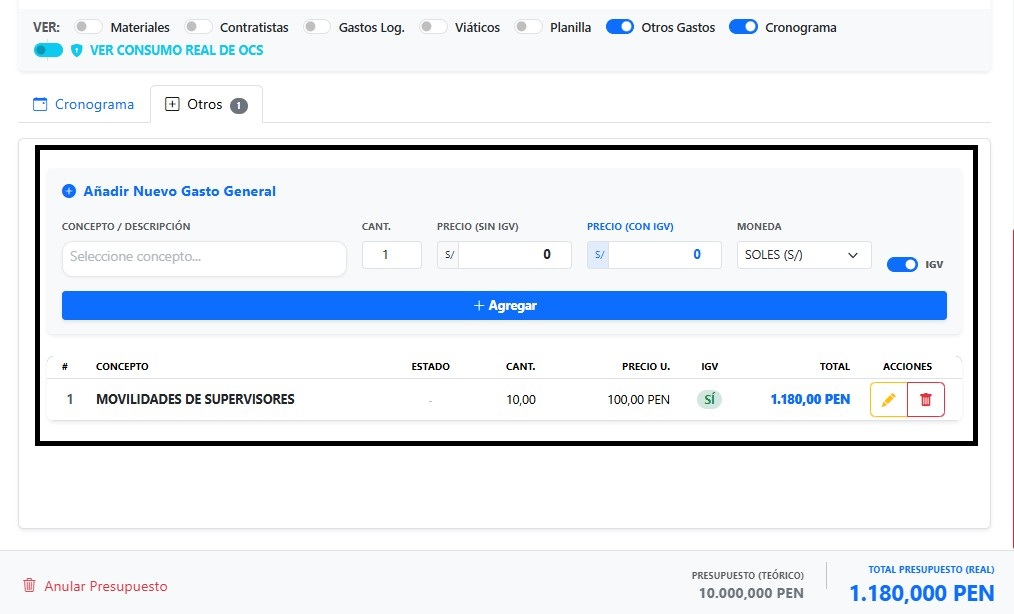
Explicación de la pestaña 'Otros Gastos' y 'Cronograma'.
- En la pestaña 'Otros Gastos' se detallan los gastos que no encontremos en ninguna otra pestaña, gastos adicionales, los pasos son similares.
- En la pestaña 'Cronograma'tenemos que adicionar mínimo un día para que tenga validez el cronograma.
Grabado y Enviar a Aprobación
Proceso Final.
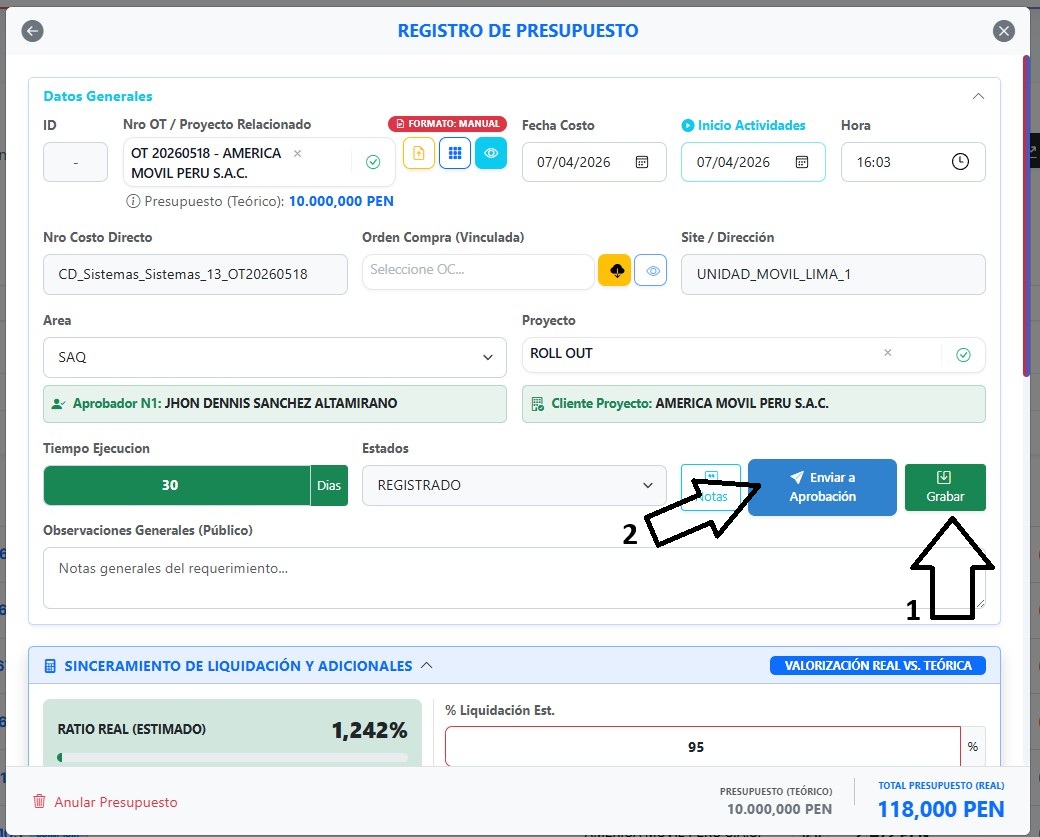
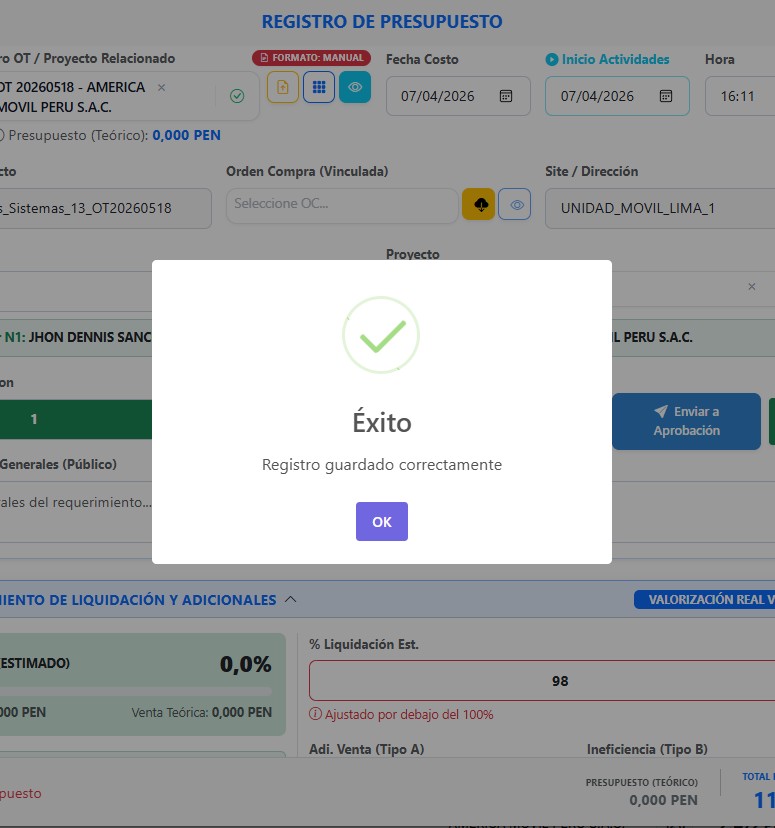
- En el bloque de grabado es una pausa, podemos guardar y luego verificar para enviar a aprobación (1).
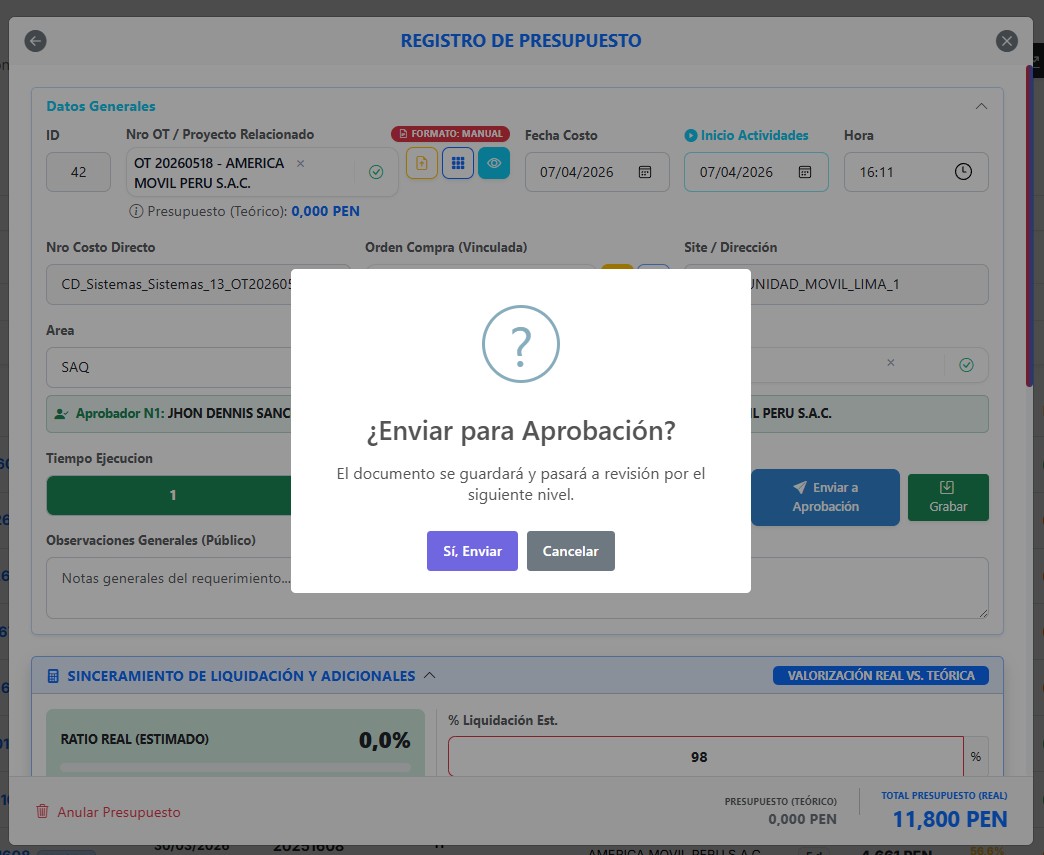
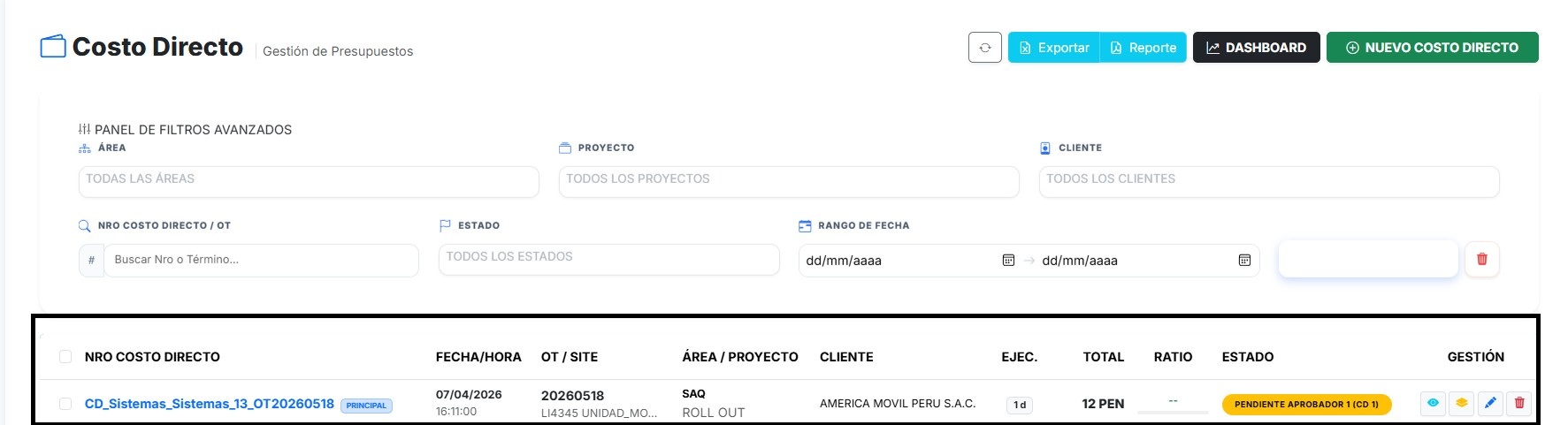
- En Enviar a Aprobación mandamos directamente a aprobación (2).